Modular Units Hardware ಟ್ಯಾಬ್ ಅನ್ನು ಅರ್ಥಮಾಡಿಕೊಳ್ಳಿ
ಪ್ರತಿ ಕ್ಯಾಬಿನೆಟ್ಗೆ Hardware ಟ್ಯಾಬ್ ಏನನ್ನು ಪಟ್ಟಿ ಮಾಡುತ್ತದೆ, ಸಾಲುಗಳನ್ನು ಹೇಗೆ ಗುಂಪು ಮಾಡಲಾಗಿದೆ ಮತ್ತು ಪ್ಯಾನೆಲ್ ಡ್ರಿಲ್ಲಿಂಗ್ ವಿವರಗಳನ್ನು ಹೇಗೆ ಪರಿಶೀಲಿಸುವುದು ಎಂಬುದನ್ನು ನೋಡಿ.
ವರ್ಕ್ ಆರ್ಡರ್ನ Modular Units ಪುಟದಲ್ಲಿ ಪ್ರತಿ ಯೂನಿಟ್ಗೆ ಎರಡು ಟ್ಯಾಬ್ಗಳಿವೆ: Panels (ಡೀಫಾಲ್ಟ್) ಮತ್ತು Hardware, ಟ್ಯಾಬ್ ಲೇಬಲ್ ಲೈವ್ ಎಣಿಕೆಯನ್ನು ತೋರಿಸುತ್ತದೆ, ಉದಾ. 'Hardware (12)'. Hardware ಟೇಬಲ್ನ ಕಾಲಮ್ಗಳು Sno, Sku Name, Serial Number, Model Number, Dimension, Qty, Unit, Source ಮತ್ತು Details. ಸಾಲುಗಳನ್ನು ಗುಂಪು ಮಾಡಲಾಗಿದೆ: ಒಂದೇ ಡೈಮೆನ್ಷನ್ ಮತ್ತು ಒಂದೇ ಮೂಲವಿರುವ ಒಂದೇ ಎಸ್ಕೆಯು ಒಂದು ಸಾಲಾಗುತ್ತದೆ, ಮತ್ತು Details ಕಾಲಮ್ ಕೊಡುಗೆ ನೀಡಿದ ಪ್ರತಿ ವಿಭಿನ್ನ ಉಲ್ಲೇಖವನ್ನು ಸೇರಿಸುತ್ತದೆ (ಉದಾಹರಣೆಗೆ ಆ ಎಸ್ಕೆಯು ಬಳಸುವ ಎಲ್ಲಾ ಕನೆಕ್ಟರ್ ಅಪ್ಲಿಕೇಟರ್ಗಳು ಅಥವಾ ಪ್ಯಾನೆಲ್ಗಳು, ಕಾಮಾದಿಂದ ಬೇರ್ಪಡಿಸಿ; ಉದ್ದ ಮೌಲ್ಯಗಳನ್ನು ಹೋವರ್ ಟೂಲ್ಟಿಪ್ನೊಂದಿಗೆ ಸಂಕ್ಷಿಪ್ತಗೊಳಿಸಲಾಗುತ್ತದೆ). ಸ್ಕರ್ಟಿಂಗ್ ಅಥವಾ ಪ್ರೊಫೈಲ್ನಂತಹ ಉದ್ದ ಆಧಾರಿತ ಹಾರ್ಡ್ವೇ ತುಣುಕು ಎಣಿಕೆಯ ಬದಲು ಒಟ್ಟು ಬಳಸಿದ ಉದ್ದವನ್ನು ತೋರಿಸುತ್ತದೆ, ಹೀಗಾಗಿ ಅದು Raw Materials ಔಟ್ಪುಟ್ಗೆ ಹೊಂದುತ್ತದೆ. ಸೆಟ್ಗಳಲ್ಲಿ ಮಾರಾಟವಾಗುವ ಹಾರ್ಡ್ವೇ (ಪ್ರತಿ-ಸೆಟ್ ಎಸ್ಕೆಯುಗಳು) ತುಣುಕುಗಳ ಬದಲು ಸೆಟ್ಗಳಲ್ಲಿ ಎಣಿಸಲಾಗುತ್ತದೆ, ಹೀಗಾಗಿ ಪ್ರತಿ-ಯೂನಿಟ್ ಅಂಕಿಅಂಶಗಳು Raw Materials ಒಟ್ಟು ಮೊತ್ತಕ್ಕೆ ಕೂಡುತ್ತವೆ. ಪ್ರೊಡಕ್ಷನ್ಗೆ ಗುರುತಿಸಿದ ಯೂನಿಟ್ಗಳು ಮಾತ್ರ ಪುಟದಲ್ಲಿ ಕಾಣಿಸುತ್ತವೆ — ಇಲ್ಲಿನ 'missing cabinet' ಸಾಮಾನ್ಯವಾಗಿ ಪ್ರೊಡಕ್ಷನ್ಗೆ ಗುರುತಿಸಲಾಗಿಲ್ಲ. ಖಾಲಿ ಟ್ಯಾಬ್ 'This unit has no hardware items.' ಸಂದೇಶದೊಂದಿಗೆ 'No hardware' ಪ್ಲೇಸ್ಹೋಲ್ಡರ್ ತೋರಿಸುತ್ತದೆ. Hardware ಟ್ಯಾಬ್ ಸಕ್ರಿಯವಾಗಿರುವಾಗ 3D ವೀಕ್ಷಕ ಪೇನ್ ಚಿತ್ರಿಸಲ್ಪಡುವುದೇ ಇಲ್ಲ. ಪಟ್ಟಿ ವರ್ಕ್ ಸ್ಕೋಪ್ ಅನ್ನು ಸಹ ಗೌರವಿಸುತ್ತದೆ: ವರ್ಕ್ ಸ್ಕೋಪ್ನ ಹೊರಗಿನ ಅಂಶಗಳ ಮೇಲಿನ ಹಾರ್ಡ್ವೇ ಎಣಿಸಲಾಗುವುದಿಲ್ಲ. Serial Number ಎಂಬುದು ಕ್ಯಾಟಲಾಗ್ನಿಂದ ಎಸ್ಕೆಯುನ ERP ಕೋಡ್.
ವರ್ಕ್ ಆರ್ಡರ್ನ Modular Units ಪುಟದಲ್ಲಿ ಪ್ರತಿ ಕ್ಯಾಬಿನೆಟ್ನ Panels ಟ್ಯಾಬ್ ಅದರ ಪ್ರತ್ಯೇಕ ಪ್ಯಾನೆಲ್ಗಳನ್ನು (ಲೆಫ್ಟ್, ರೈಟ್, ಬಾಟಮ್, ಬ್ಯಾಕ್, ಟಾಪ್ ರೈಲ್, ಇತ್ಯಾದಿ) ಪಟ್ಟಿ ಮಾಡುತ್ತದೆ.
✓ ಅಕ್ಟೋಬರ್ 19, 2026 ರಂದು ಪ್ರಾಡಕ್ಟ್ನಲ್ಲಿ ಪರಿಶೀಲಿಸಲಾಗಿದೆ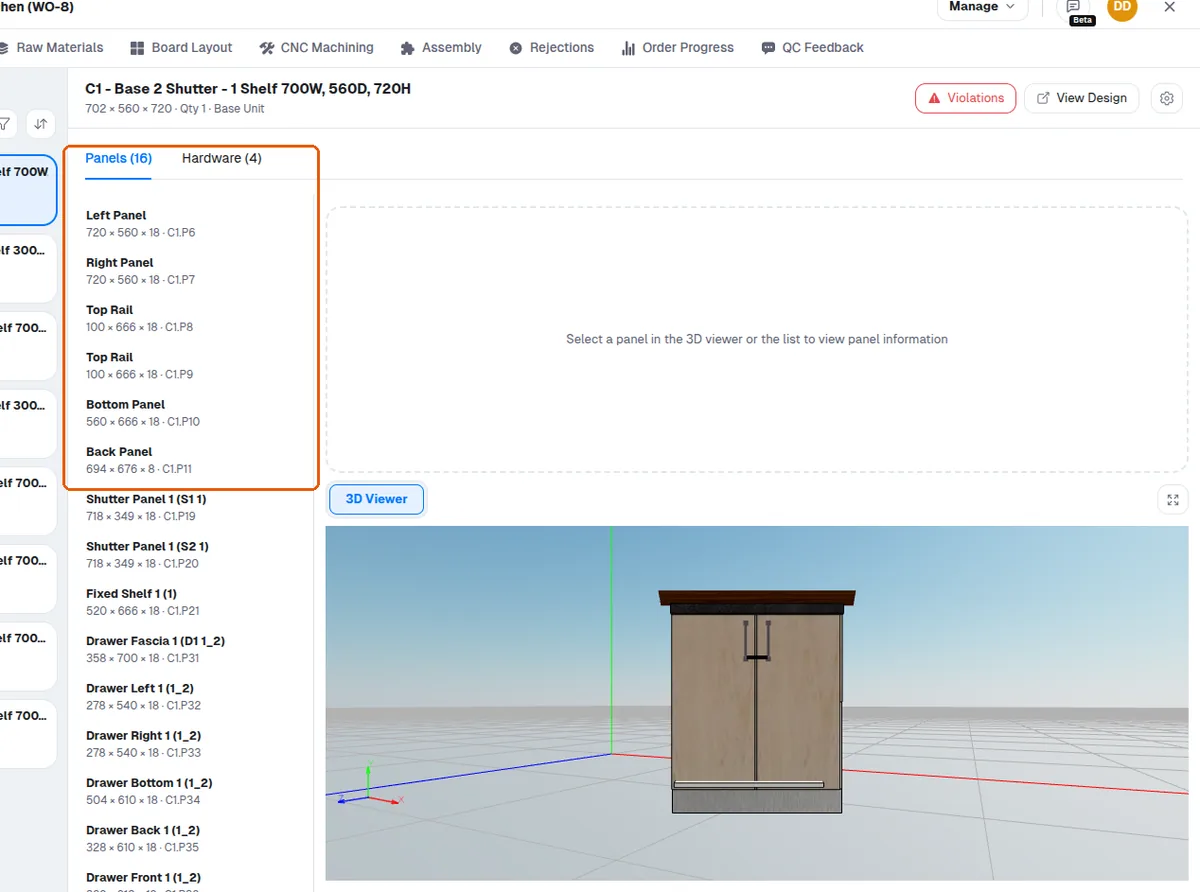
ಪಟ್ಟಿ ಅಥವಾ 3D ವ್ಯೂನಿಂದ ಪ್ಯಾನೆಲ್ ಆಯ್ಕೆ ಮಾಡಿದಾಗ ಅದರ ವಿವರಗಳು (ಎಡ್ಜ್ ಬ್ಯಾಂಡ್ಗಳು, ಡೈಮೆನ್ಷನ್ಗಳು, ಮೆಟೀರಿಯಲ್ಗಳು, ಗ್ರೇನ್) ತೋರಿಸುತ್ತವೆ ಮತ್ತು 3D ಮಾಡೆಲ್ನಲ್ಲಿ ಅದನ್ನು ಹೈಲೈಟ್ ಮಾಡುತ್ತದೆ.
✓ ಅಕ್ಟೋಬರ್ 19, 2026 ರಂದು ಪ್ರಾಡಕ್ಟ್ನಲ್ಲಿ ಪರಿಶೀಲಿಸಲಾಗಿದೆ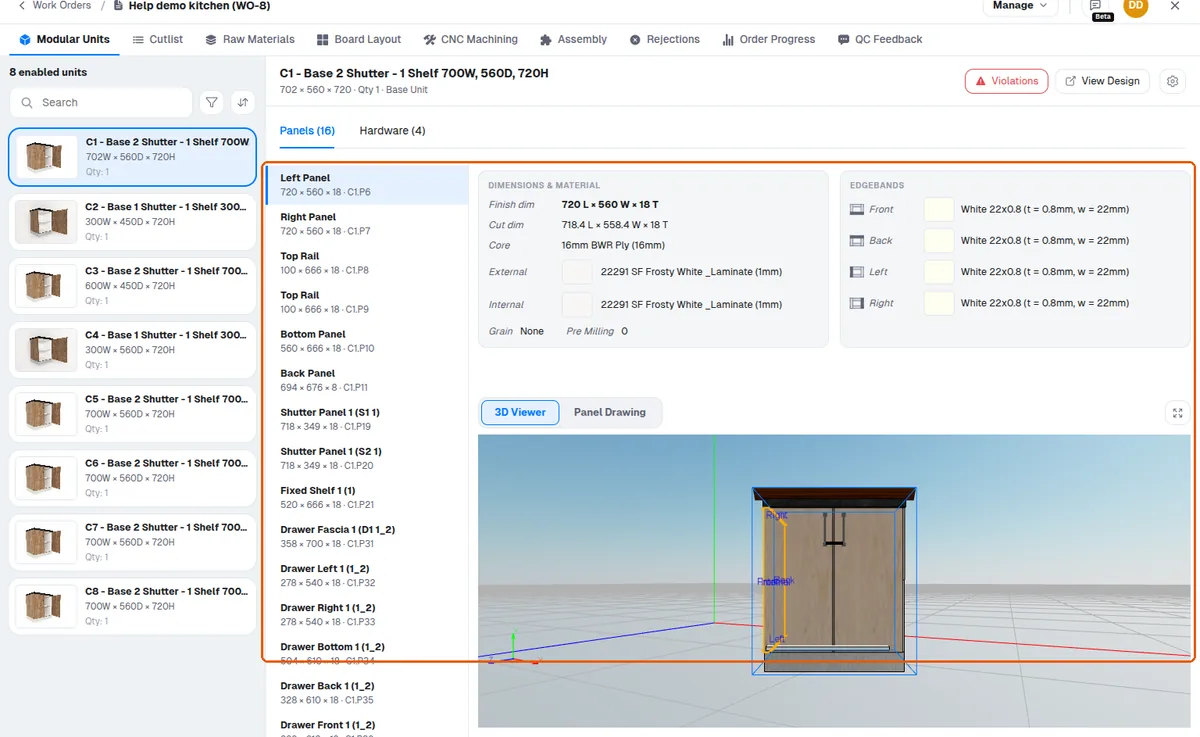
Modular Units ವ್ಯೂನಲ್ಲಿ ಪ್ಯಾನೆಲ್ ಆಯ್ಕೆಯಾದಾಗ, ಪ್ಯಾನೆಲ್ ಹೈಲೈಟ್ ಆಗುತ್ತದೆ ಮತ್ತು ಅದರ ಡ್ರಿಲ್ಲಿಂಗ್ನ 2D ಡ್ರಾಯಿಂಗ್ ತೋರಿಸಲಾಗುತ್ತದೆ, ಇದರಿಂದ ಆಪರೇಟರ್ ಅದನ್ನು ಪರಿಶೀಲಿಸಬಹುದು.
MES portalನ ವರ್ಕ್ ಆರ್ಡರ್ Modular Units ಪುಟದಲ್ಲಿ, ಕ್ಯಾಬಿನೆಟ್ ಹೇಗೆ ಜೋಡಣೆಯಾಗಿದೆ ಎಂಬುದನ್ನು ಪರಿಶೀಲಿಸಲು ಪ್ಯಾನೆಲ್ ಡ್ರಾಯಿಂಗ್ ಬಳಸುವ ವ್ಯೂ ಆಗಿದೆ.
ವರ್ಕ್ ಆರ್ಡರ್ನ Modular Units ಪುಟದಲ್ಲಿ, ವೀಕ್ಷಕದ 'Panel Drawing' ಟ್ಯಾಬ್ ತೆರೆದಿರುವಾಗ, ಪ್ಯಾನೆಲ್ ಆಯ್ಕೆ ಮಾಡಿದಾಗ ಅದರ ಡ್ರಾಯಿಂಗ್ ತೋರಿಸುತ್ತದೆ, ಇದನ್ನು ಆಪರೇಟರ್ ಕಟಿಂಗ್ಗೆ ಮೊದಲು ಗ್ರೂವ್ನಂತಹ ವಿವರಗಳನ್ನು ಪರಿಶೀಲಿಸಲು ಮೌಸ್ ವೀಲ್ನಿಂದ ಜೂಮ್ ಮಾಡಬಹುದು.
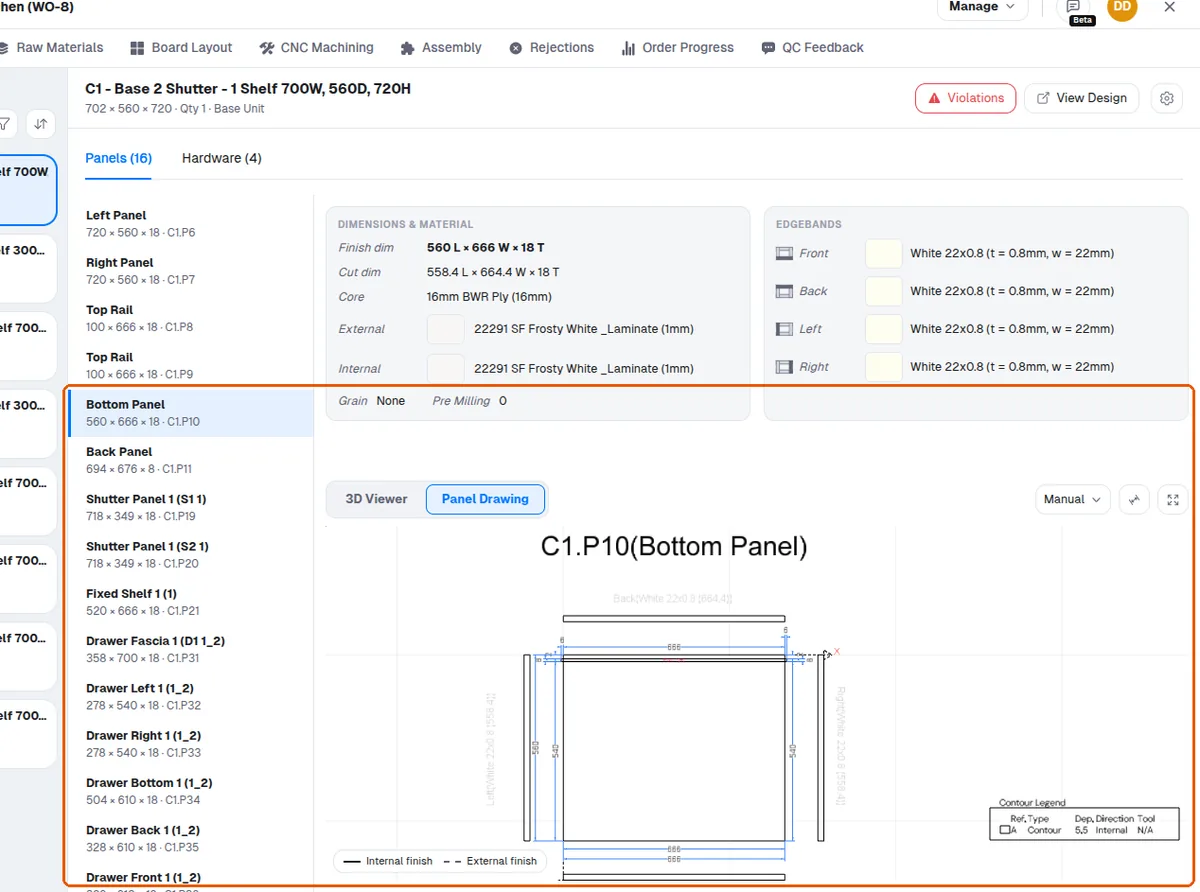
ಡ್ರಿಲ್ಲಿಂಗ್ ವಿವರಗಳನ್ನು ಪರಿಶೀಲಿಸಲು ಪ್ಯಾನೆಲ್ ಡ್ರಾಯಿಂಗ್ ತೆರೆಯಬಹುದು.
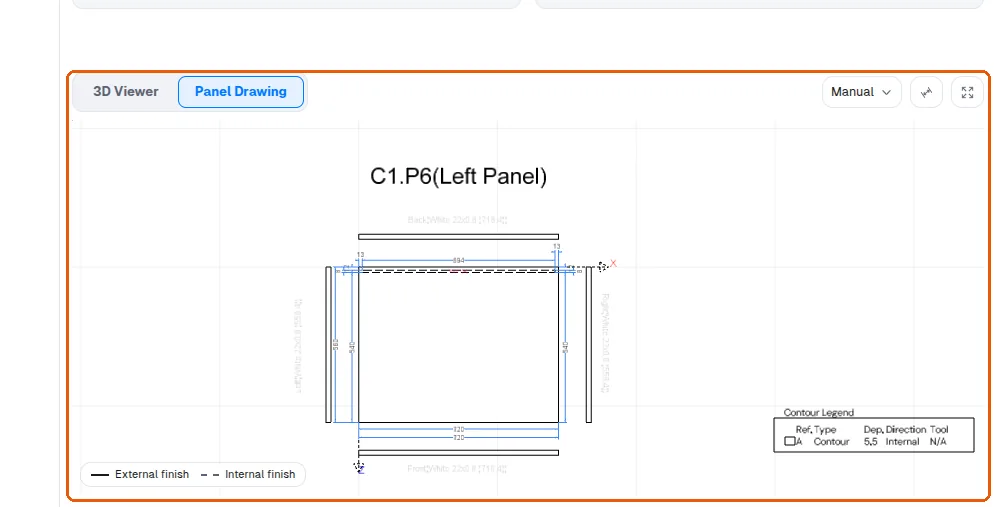
ಹಾರ್ಡ್ವೇ/ಪ್ಯಾನೆಲ್ ವ್ಯೂನಲ್ಲಿನ ಪ್ಯಾನೆಲ್ ಡ್ರಾಯಿಂಗ್ ಟೂಲ್ಬಾರ್ನಿಂದ ಆಪರೇಟಿಂಗ್ ಮೆಷಿನ್ ಆಯ್ಕೆ ಮಾಡಬಹುದು. ಆಯ್ಕೆ ಮಾಡಿದ ನಂತರ, ಆಯ್ಕೆ ಮಾಡಿದ ಮೆಷಿನ್ ನೆನಪಿನಲ್ಲಿರುತ್ತದೆ ಮತ್ತು ನೀವು ಕೆಲಸ ಮಾಡುವ ಪ್ರತಿ ಪ್ಯಾನೆಲ್ಗೆ ಮತ್ತೆ ಅನ್ವಯವಾಗುತ್ತದೆ. MES Pro ಸಕ್ರಿಯವಾಗಿರುವಾಗ ಮಾತ್ರ ಮೆಷಿನ್ ಆಯ್ಕೆಗಾರ ಲಭ್ಯವಿರುತ್ತದೆ.