कई इकाइयों में दराज़ पट्टियाँ और दराज़ सेट बदलें
जानें कि अलमारी के विभाजन के Quick Access अनुभाग कहाँ होते हैं, विभाजन की दराज़ सेटिंग्स को एक साथ कैसे संपादित करें, और कई इकाइयों में एक साथ दराज़ पट्टियाँ कैसे बदलें।
अलमारी के विभाजन का Quick Access टैब अपने अनुभाग इस क्रम में दिखाता है: Add Additional Drawers, Drawer Set (नीले Add बटन के साथ जो दराज़ सेट कैरोसेल खोलता है: Internal Drawer Sets 1 / 2 drawers, External Drawer 1 / 2 / 3 drawers), Add Vertical Partitions, Add Shelves, Partition Dimensions, Shelf reveal।
Bulk Edit SKU Structure (कई इकाइयाँ चयनित > Common Modular Unit Actions) में Cabinet, Partition और Panel टैब हैं; किसी विभाजन प्रविष्टि को उसके Partition ID से संबोधित किया जाता है (partition_1 सबसे बाहरी, all_partitions, all_child_partitions) और यह Additional Number of Drawers, Drawer Set SKU और एक Drawer System अनुभाग (Construction Type, Placement, Tandem Box / Basket Collection SKU, Drawer Depth Reduction, Internal Drawer Offset From Front, भराव सेटिंग्स) प्रदान करता है; 'Proceed to confirmation' से पहले कुछ भी लागू नहीं होता।
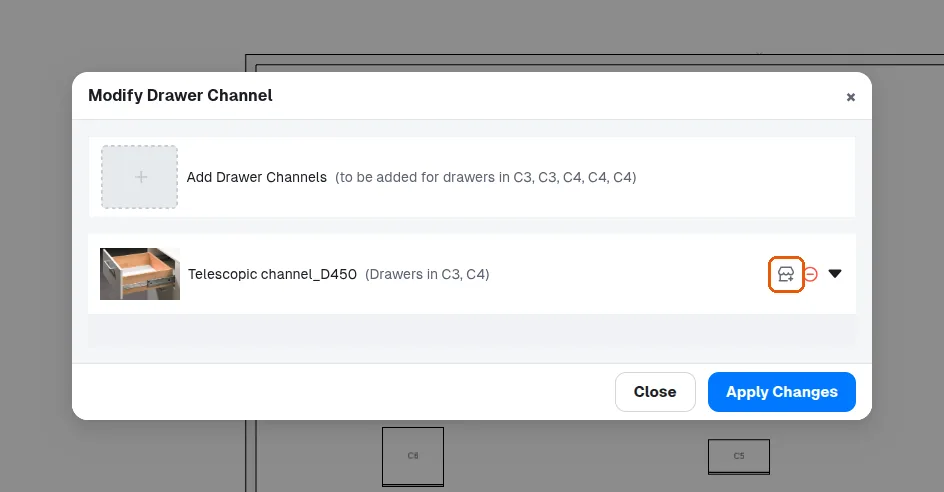
✓ 19 अक्टूबर 2026 को प्रोडक्ट में जाँचा गयाकई इकाइयाँ चयनित करने पर > Drawer > Change Drawer Channels 'Modify Drawer Channel' खोलता है: एक 'Add Drawer Channels' अनुभाग और उपयोग में आने वाली प्रत्येक दराज़ पट्टी के लिए एक अनुभाग (जैसे 'Telescopic channel_D450 (Drawers in C3)') जिसमें बदलने और हटाने का आइकन है; बदलने का आइकन दराज़ पट्टी कैरोसेल खोलता है और Apply Changes उन दराज़ों पर दराज़ पट्टी बदल देता है।
✓ 21 अक्टूबर 2026 को प्रोडक्ट में जाँचा गया