שינוי מסילות מגירה וסטי מגירות במספר יחידות
למדו היכן נמצאים אזורי הגישה המהירה של מחיצת ארון בגדים, כיצד לערוך הגדרות מגירות של מחיצה בכמות, וכיצד להחליף מסילות מגירה במספר יחידות בבת אחת.
לשונית הגישה המהירה של מחיצת ארון בגדים מציגה את אזוריה בסדר הזה: Add Additional Drawers, Drawer Set (עם כפתור Add כחול שפותח את קרוסלת סטי המגירות: סטי מגירות פנימיים 1 / 2 מגירות, מגירה חיצונית 1 / 2 / 3 מגירות), Add Vertical Partitions, Add Shelves, Partition Dimensions, Shelf reveal.
ל-Bulk Edit SKU Structure (מספר יחידות נבחרו > Common Modular Unit Actions) יש לשוניות Cabinet, Partition ו-Panel; רשומת Partition מזוהה לפי ה-Partition ID שלה (partition_1 החיצונית ביותר, all_partitions, all_child_partitions) ומציעה Additional Number of Drawers, Drawer Set SKU ואזור Drawer System (Construction Type, Placement, Tandem Box / Basket Collection SKU, Drawer Depth Reduction, Internal Drawer Offset From Front, הגדרות מילוי); דבר אינו חל לפני 'Proceed to confirmation'.
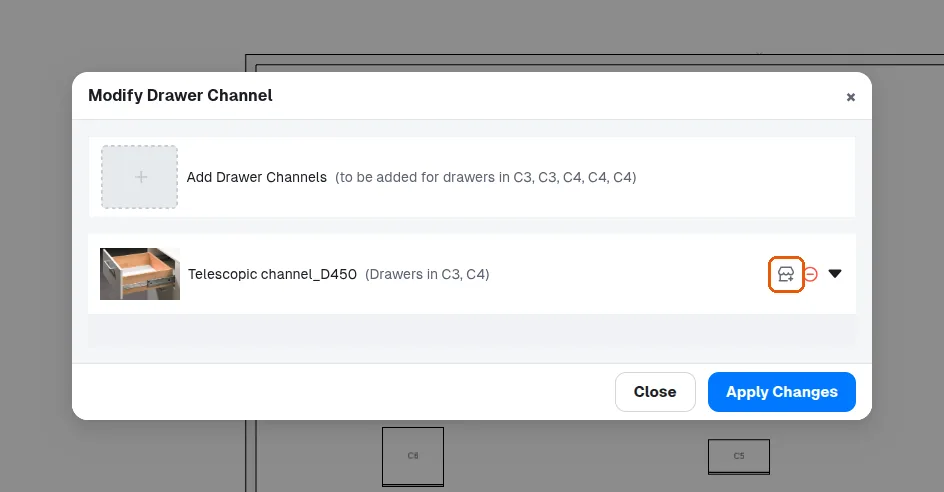
✓ נבדק במוצר ב-19 באוקטובר 2026בחירת מספר יחידות > Drawer > Change Drawer Channels פותחת את 'Modify Drawer Channel': אזור 'Add Drawer Channels' ועוד אזור לכל מסילה בשימוש (למשל 'Telescopic channel_D450 (Drawers in C3)') עם סמל שינוי וסמל הסרה; סמל השינוי פותח את קרוסלת מסילות המגירה ו-Apply Changes מחליף את המסילה במגירות האלה.
✓ נבדק במוצר ב-21 באוקטובר 2026