Kern- und Materialänderungen auf mehrere Einheiten gleichzeitig anwenden
Nutzen Sie die Massenbearbeitung, die Gruppenauswahl und die gemeinsamen Eigenschaften, um Materialien in vielen Schränken und Kleiderschränken auf einmal zu ändern.
Das Korpusmaterial bzw. Kernmaterial eines Unterschranks kann pro Schrank in den Materialeinstellungen des Schranks ausdrücklich festgelegt oder über die Massenbearbeitung auf mehrere ausgewählte Einheiten gleichzeitig angewendet werden, damit der Korpus zum Frontmaterial passt.
Prüfen Sie vor dem Anwenden den Materialnamen und die Dicke in der Materialliste.
Wenn Sie mehrere Einheiten in der Einheitenliste auswählen und das Kernmaterial in der Einstellung für das Kernmaterial ändern, wird das neue Kernmaterial auf alle ausgewählten Einheiten gleichzeitig angewendet, sodass das gesamte Design nicht neu erstellt werden muss.
Wenn mehrere Schränke und Kleiderschränke mit der Standardfarbe der Front eingehen, wählen Sie alle zusammen aus und ändern Sie die Option für die Frontfarbe einmal für die gesamte Auswahl; die Änderung wird auf jede ausgewählte Einheit gleichzeitig angewendet, statt sie einzeln zu bearbeiten.
Um das Material mehrerer Schränke oder Kleiderschränke gleichzeitig zu ändern, wählen Sie die Objekte aus (Ziehen von links nach rechts wählt nur Elemente aus, die vollständig im Bereich liegen; Ziehen von rechts nach links wählt jedes Element aus, das es berührt), öffnen Sie das Fenster für gemeinsame Eigenschaften bzw. gemeinsame modulare Aktionen und gehen Sie dann zu Cabinets and Wardrobes und wählen Sie Change Material. Es erscheinen dieselben Materialoptionen wie auf der Registerkarte für Material, einschließlich Innenmaterial, Kernmaterial und Kantenband, und die Änderung wird auf alle ausgewählten Elemente angewendet.
✓ Am 20. Oktober 2026 im Produkt geprüft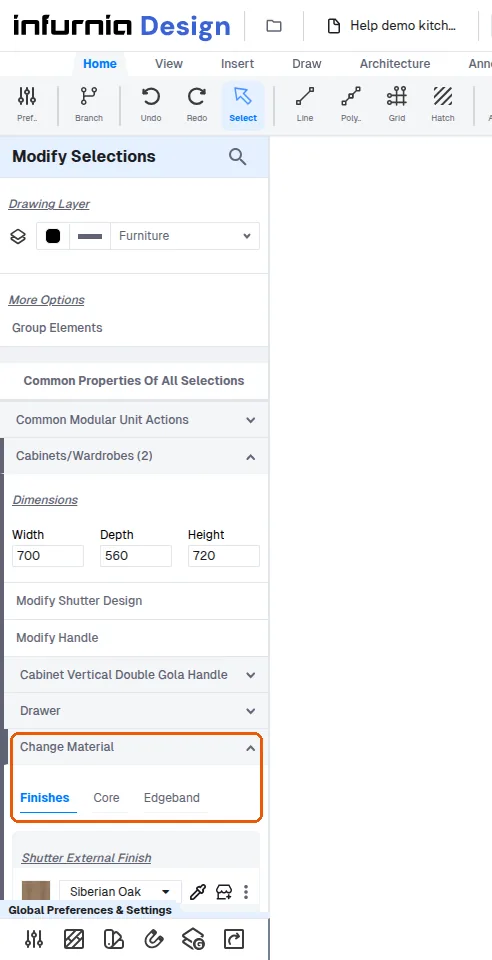
Die Screenshots zeigen das Produkt auf Englisch. Nach dem Platzieren einer Einheit erscheinen ihre Innenoberfläche, die Innenoberfläche der Front und das Kernmaterial im Eigenschaftenfenster auf der linken Seite, sodass Sie prüfen können, ob die konfigurierten Standardwerte auf die Einheit angewendet wurden.
✓ Am 19. Oktober 2026 im Produkt geprüftUm einen Schrank innerhalb einer Gruppe zu ändern, wählen Sie diesen Schrank im Auswahlbaum der Gruppe aus (Group über Cabinet) und nehmen Sie die Änderung der Oberfläche auf Schrankebene vor; die Änderung gilt nur für den ausgewählten Schrank, solange er in der Gruppe bleibt.
Wenn die Automatisierung external=internal aktiviert ist, ändert eine Änderung der Außenoberfläche einer Front auch ihre Innenoberfläche auf dasselbe Material, wobei eine Infomeldung bestätigt, dass die Innenoberfläche ebenfalls geändert wurde.