Clonar SKUs em massa para o mesmo grupo, um grupo existente ou um novo grupo
Clone SKUs selecionados do catálogo para o mesmo grupo, um grupo existente ou um novo grupo, escolhendo por SKU se os preços devem ser copiados e se os originais devem ser excluídos.
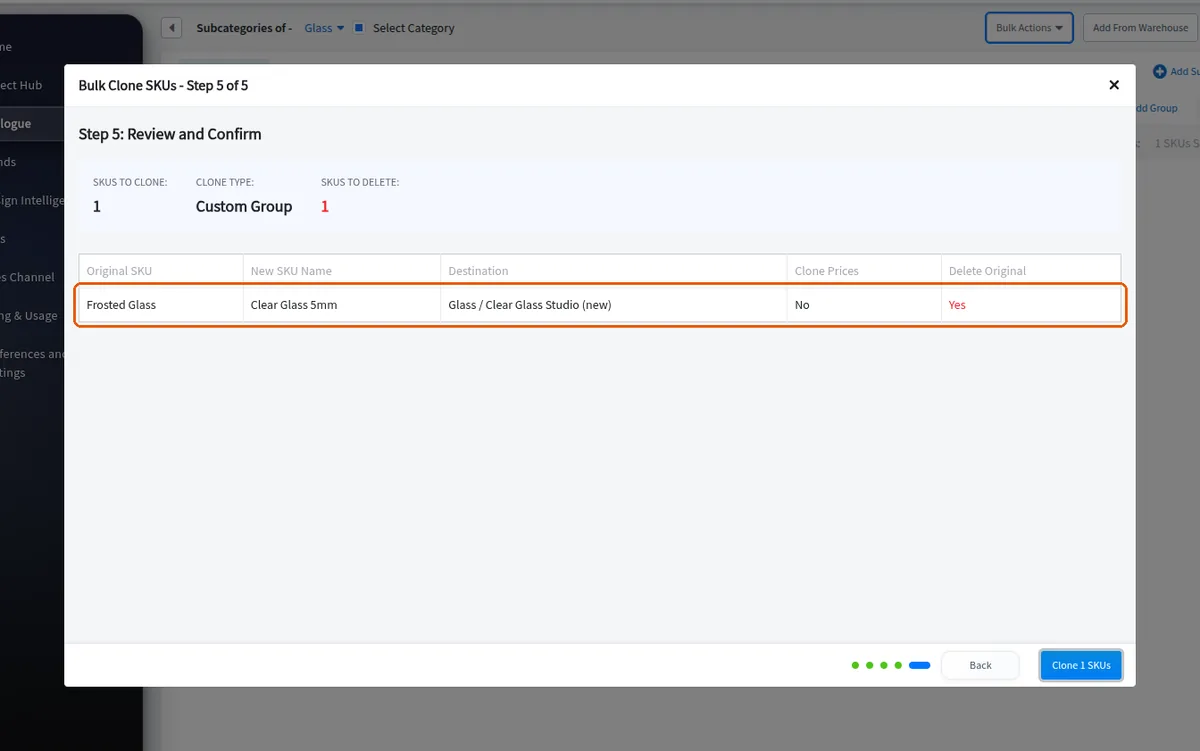
Bulk Clone (da seleção em massa do catálogo) oferece três modos de destino: clonar para o mesmo grupo, clonar para um grupo existente escolhido por SKU (selecione a subcategoria e depois o grupo) ou clonar para um novo grupo (subcategoria por SKU + nome do novo grupo). Para cada SKU, o usuário deve preencher um novo SKU name e o número do modelo - a validação bloqueia com 'SKU name and model number are required for all SKUs'; os nomes têm limite de 200 caracteres e os códigos ERP de 100. Uma caixa de seleção 'clone sales channels and prices' por SKU (e selecionar tudo) controla se os preços são copiados; por padrão, os preços NÃO são clonados, o que explica 'my cloned SKUs have no price'. Há também uma opção de excluir o original por SKU, que remove o SKU de origem após a clonagem. O botão 'Download CSV Template' da janela gera um Excel (.xlsx) pré-preenchido com a seleção atual e planilhas de referência, cujas colunas dependem do modo escolhido (destination_group_id para grupo existente vs destination_sub_category_id + new_group_name para novo grupo); esse arquivo alimenta a página Bulk Clone via CSV. Ao enviar, o aplicativo informa 'Successfully cloned N SKUs' e atualiza o catálogo.
✓ Verificado no produto em 19 de outubro de 2026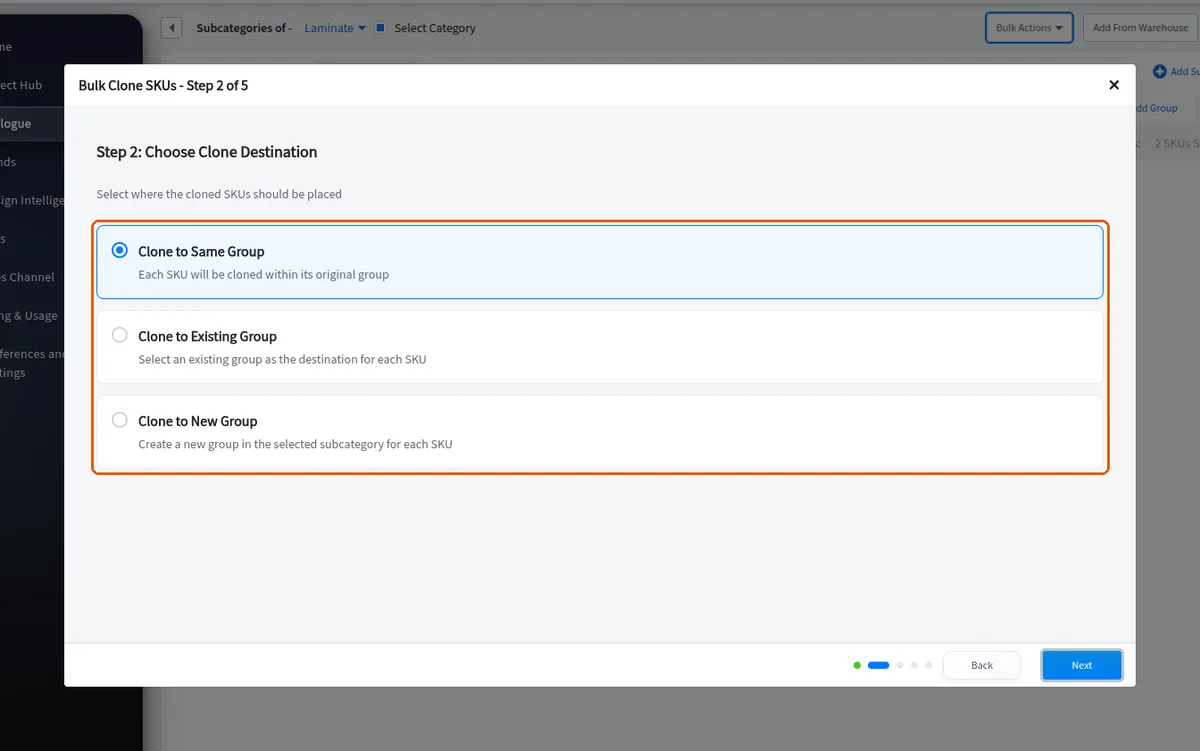
Se o mesmo nome de novo grupo for informado para todos os itens clonados, eles serão colocados em um único grupo; nomes diferentes criam grupos separados.
✓ Verificado no produto em 19 de outubro de 2026A opção de excluir o original na janela de clonagem em massa é apresentada como uma caixa de seleção por SKU rotulada 'Delete After Clone'.
✓ Verificado no produto em 19 de outubro de 2026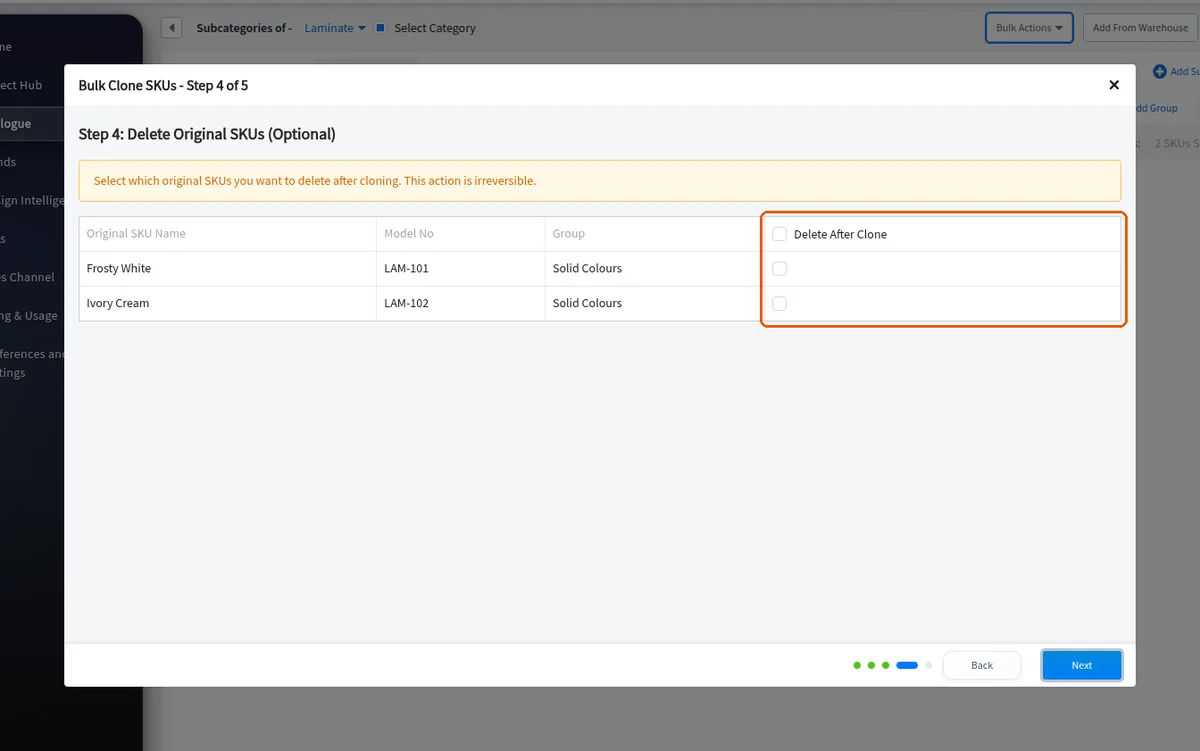
A opção de excluir o original na janela de clonagem em massa tem uma caixa de seleção selecionar tudo no cabeçalho da coluna.
✓ Verificado no produto em 19 de outubro de 2026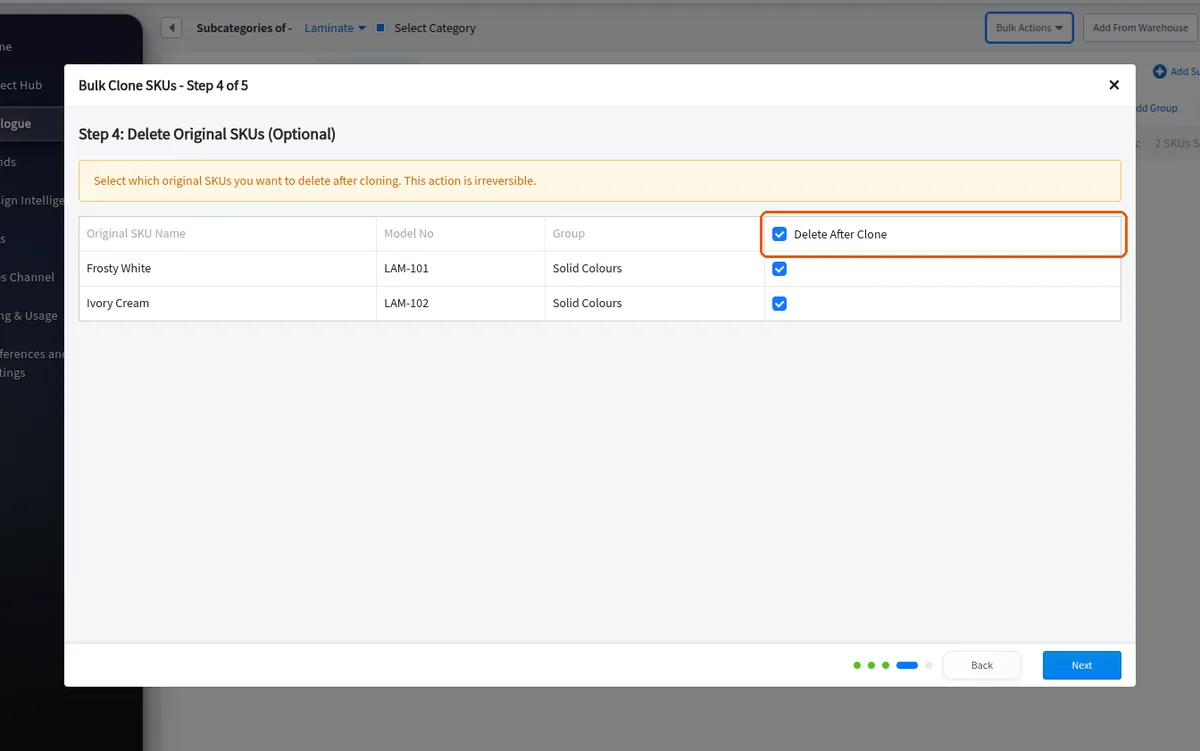
Você pode optar por remover os itens de origem como parte da mesma operação de clonagem.
✓ Verificado no produto em 19 de outubro de 2026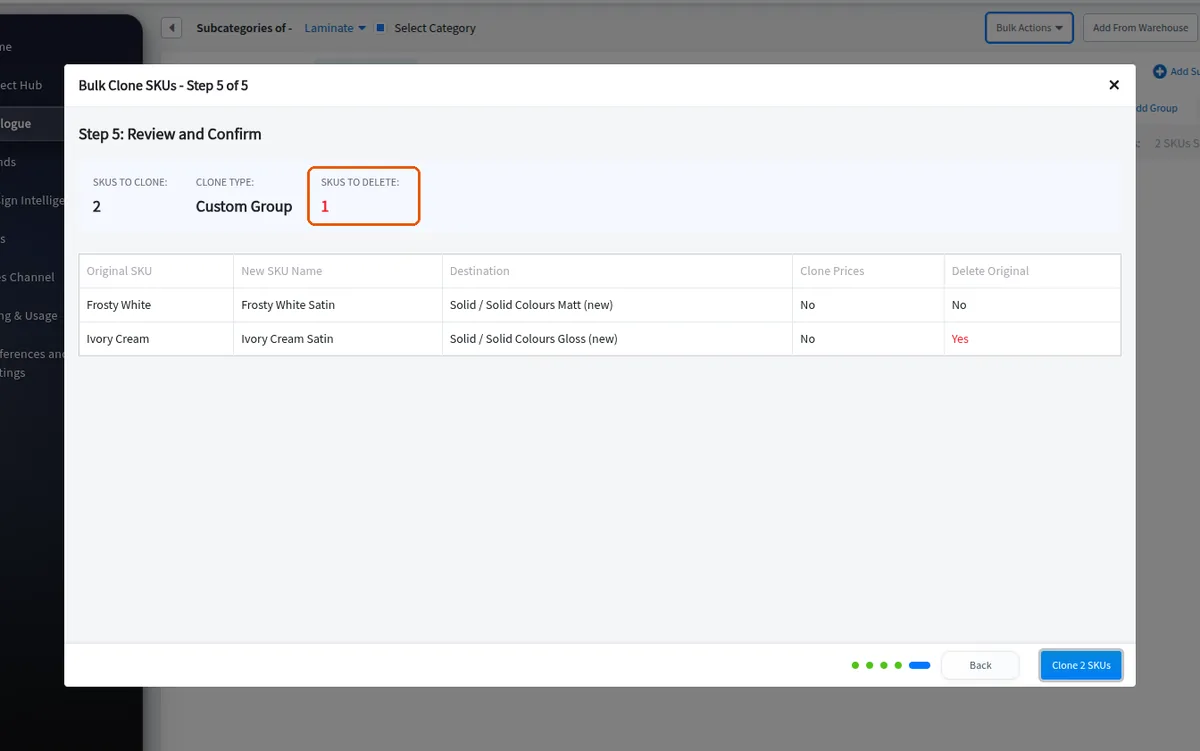
Os acabamentos clonados podem ter suas propriedades editadas para que sejam renderizados de forma diferente dos originais.
✓ Verificado no produto em 19 de outubro de 2026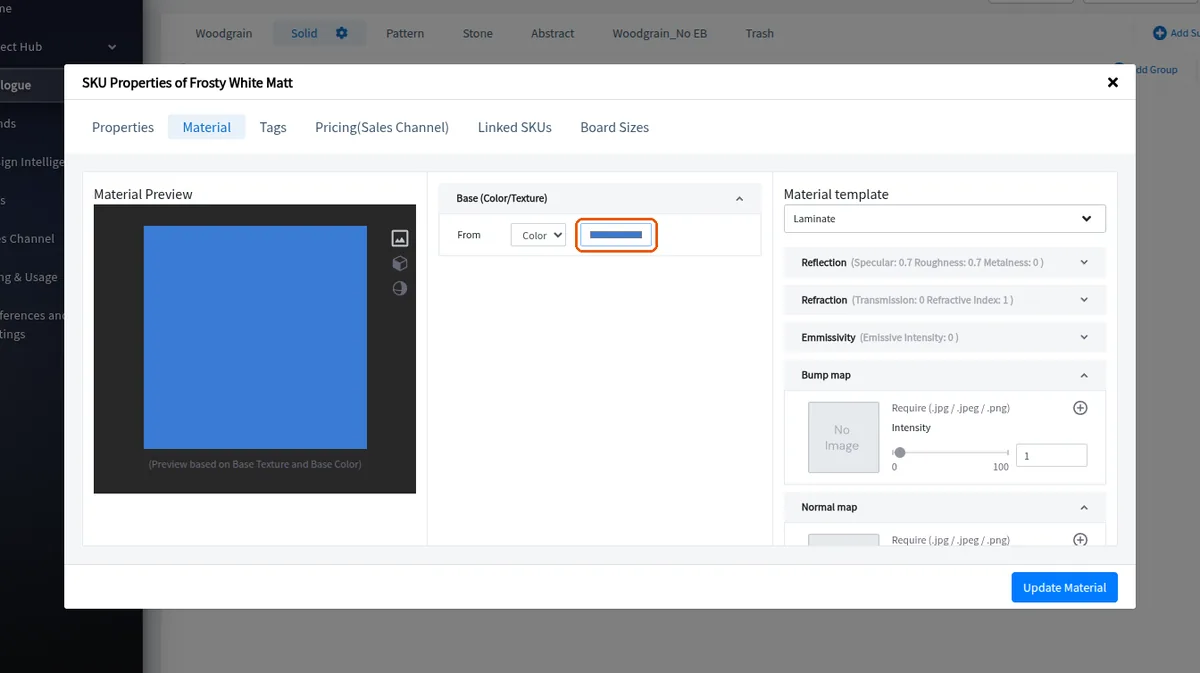
Um grupo inteiro também pode ser clonado em uma única ação a partir do menu Edit Group do grupo, via Clone Group, que copia todos os SKUs do grupo junto com suas configurações.
✓ Verificado no produto em 19 de outubro de 2026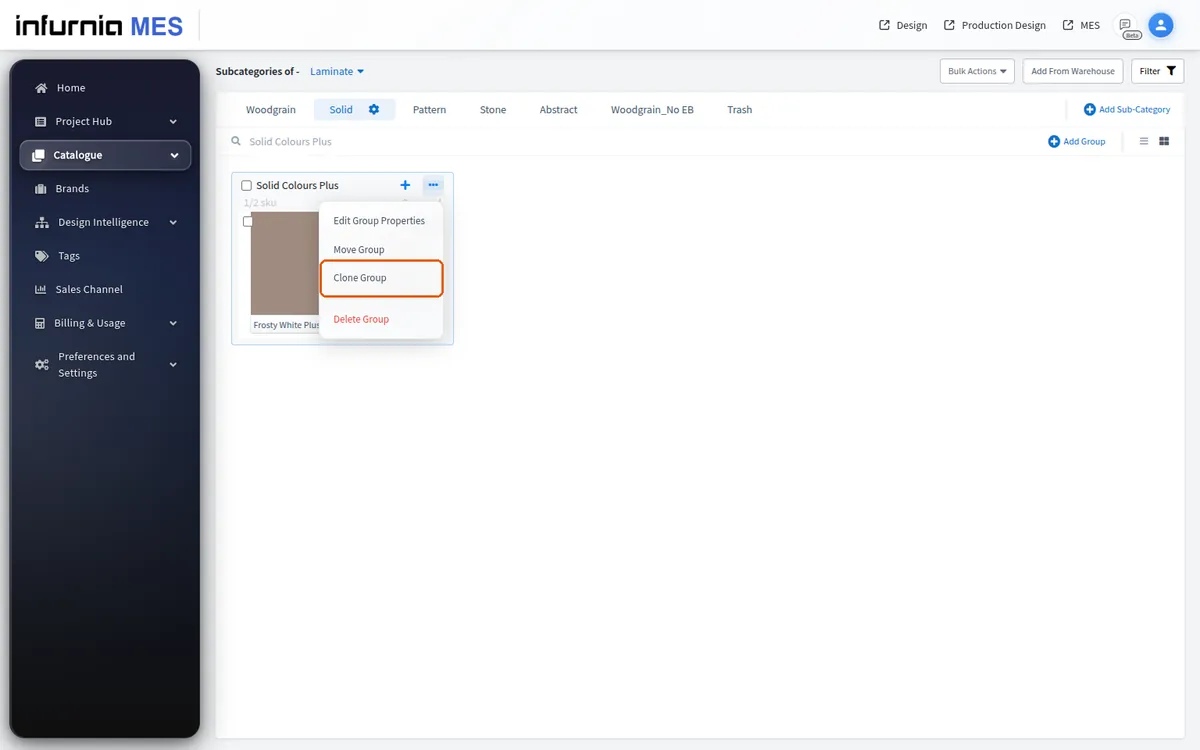
Clonar um grupo copia a imagem e os detalhes existentes de cada SKU para o clone, de modo que os SKUs copiados possam ser editados depois, em vez de inserir imagens e detalhes do zero.
Bulk Clone pode ser usado para criar uma biblioteca de dobradiças: selecione os SKUs de dobradiça base, escolha Bulk Clone e clone-os em um novo grupo, dando a cada clone seu próprio nome e número de modelo.
Bulk Clone pode ser usado especificamente para pegar um perfil global ou vidro não pertencente (Infurnia) e criar uma cópia editável de propriedade do workspace, escolhendo a opção de clonar para um novo grupo e depois excluindo os originais como parte da mesma operação.
A página Bulk Clone via CSV (acessível pelo cabeçalho Bulk Create SKUs) lista os trabalhos de clonagem com status (initialized/ongoing/completed/failed/reverted), e-mail do criador e resultados. Trabalhos revertidos exibem seus resultados e detalhes da mesma forma que os trabalhos concluídos e com falha. Os envios exigem um nome de tentativa e um CSV ou .xlsx (planilha 'Bulk Clone Data'). O modo de clonagem é detectado automaticamente pelos cabeçalhos: destination_group_id significa modo de grupo existente; destination_sub_category_id + new_group_name significa modo de novo grupo - se nenhum estiver presente, o envio é bloqueado com 'Unable to determine clone mode'. As linhas validam original_sku_id, new_sku_name, new_model_no (além dos campos de modo, limites de 200/100 caracteres); todas as linhas com severidade 'error' bloqueiam o envio. Os trabalhos são consultados a cada 5 segundos enquanto a página estiver aberta; os resultados mostram 'N cloned / M failed' - falhas parciais são normais e 'View Details' lista por linha os sucessos, erros e originais excluídos. A reversão só é oferecida para trabalhos concluídos que realmente registraram SKUs clonados; trabalhos sem SKUs clonados registrados ocultam a ação Revert. Reverter exclui permanentemente todos os SKUs clonados, remove grupos vazios recém-criados e restaura os originais excluídos pelo trabalho. A ação 'Download CSV' só aparece para trabalhos cujo arquivo de entrada foi copiado para o armazenamento em nuvem; trabalhos mais antigos, anteriores a esse recurso, não podem baixar novamente seu CSV e a ação fica oculta para eles.