שכפול מרובה של מק"טים לאותה קבוצה, לקבוצה קיימת או לקבוצה חדשה
שכפלו מק"טים נבחרים מהקטלוג לאותה קבוצה, לקבוצה קיימת או לקבוצה חדשה, ובחרו לכל מק"ט אם להעתיק מחירים ולמחוק את המקוריים.
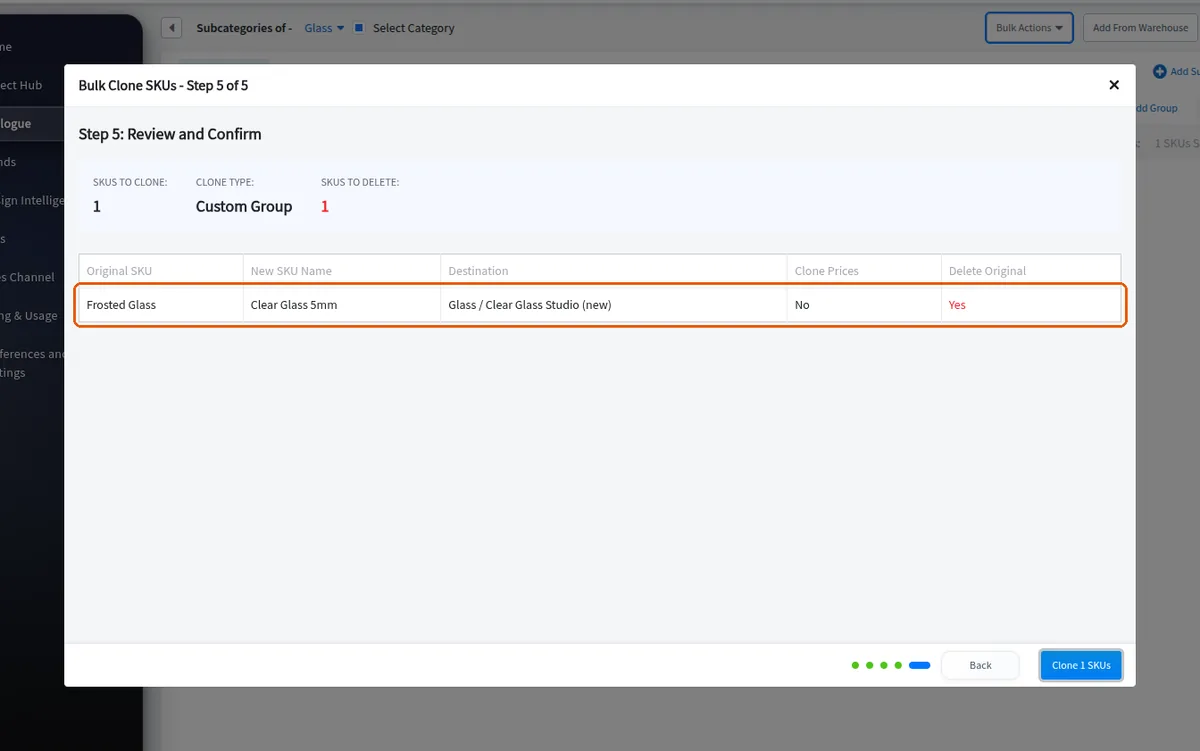
Bulk Clone (מבחירה מרובה בקטלוג) מציע שלושה מצבי יעד: שכפול לאותה קבוצה, שכפול לקבוצה קיימת שנבחרת לכל מק"ט (בחירת תת־קטגוריה ואז קבוצה), או שכפול לקבוצה חדשה (תת־קטגוריה לכל מק"ט + שם קבוצה חדשה). עבור כל מק"ט על המשתמש למלא SKU name חדש ומספר דגם - אימות חוסם עם 'SKU name and model number are required for all SKUs'; שמות מוגבלים ל-200 תווים וקודי ERP ל-100. תיבת סימון 'clone sales channels and prices' לכל מק"ט (ולבחירת הכול) קובעת אם המחירים מועתקים; כברירת מחדל המחירים אינם משוכפלים, מה שמסביר את 'my cloned SKUs have no price'. קיימת גם אפשרות מחיקת המקור לכל מק"ט שמסירה את מק"ט המקור לאחר השכפול. כפתור 'Download CSV Template' בחלון יוצר קובץ Excel (.xlsx) שממולא מראש בבחירה הנוכחית ובגיליונות עזר, שעמודותיו תלויות במצב שנבחר (destination_group_id עבור קבוצה קיימת לעומת destination_sub_category_id + new_group_name עבור קבוצה חדשה); הקובץ הזה מזין את העמוד Bulk Clone via CSV. עם השליחה האפליקציה מדווחת 'Successfully cloned N SKUs' ומרעננת את הקטלוג.
✓ נבדק במוצר ב-19 באוקטובר 2026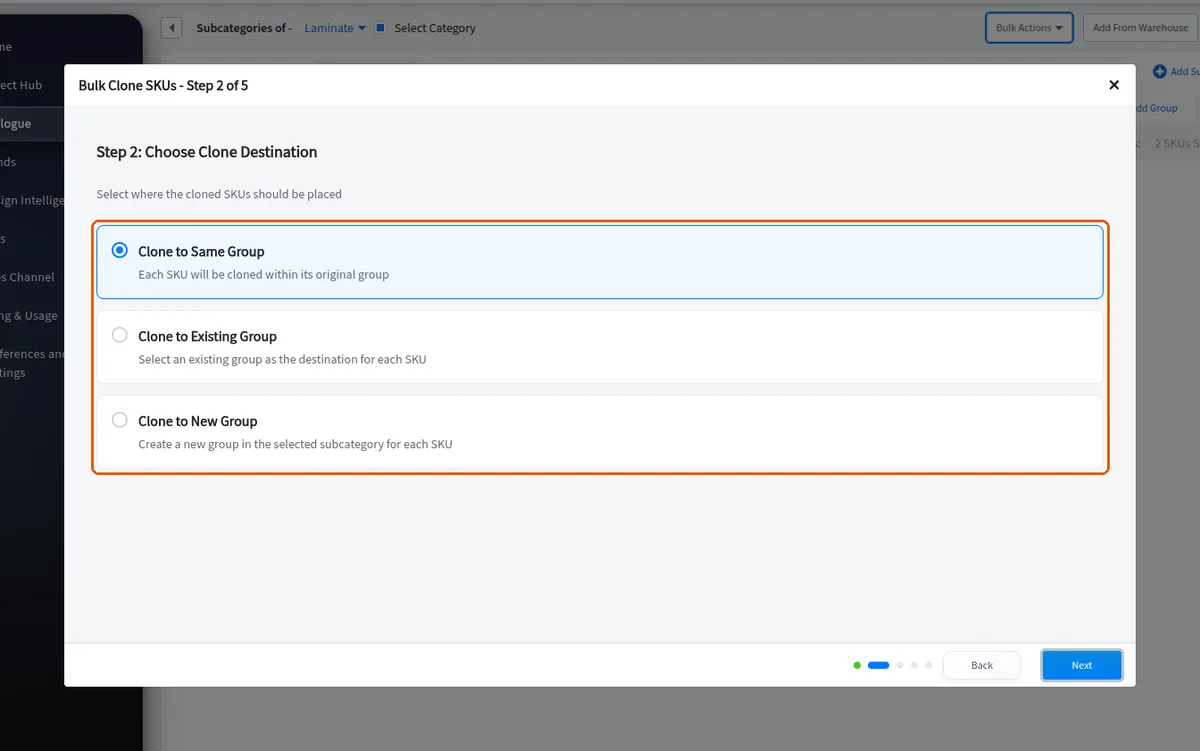
אם אותו שם קבוצה חדשה מוזן עבור כל הפריטים המשוכפלים, הם מוצבים בקבוצה אחת; שמות שונים יוצרים קבוצות נפרדות.
✓ נבדק במוצר ב-19 באוקטובר 2026אפשרות מחיקת המקור בחלון השכפול המרובה מוצגת כתיבת סימון לכל מק"ט שכותרתה 'Delete After Clone'.
✓ נבדק במוצר ב-19 באוקטובר 2026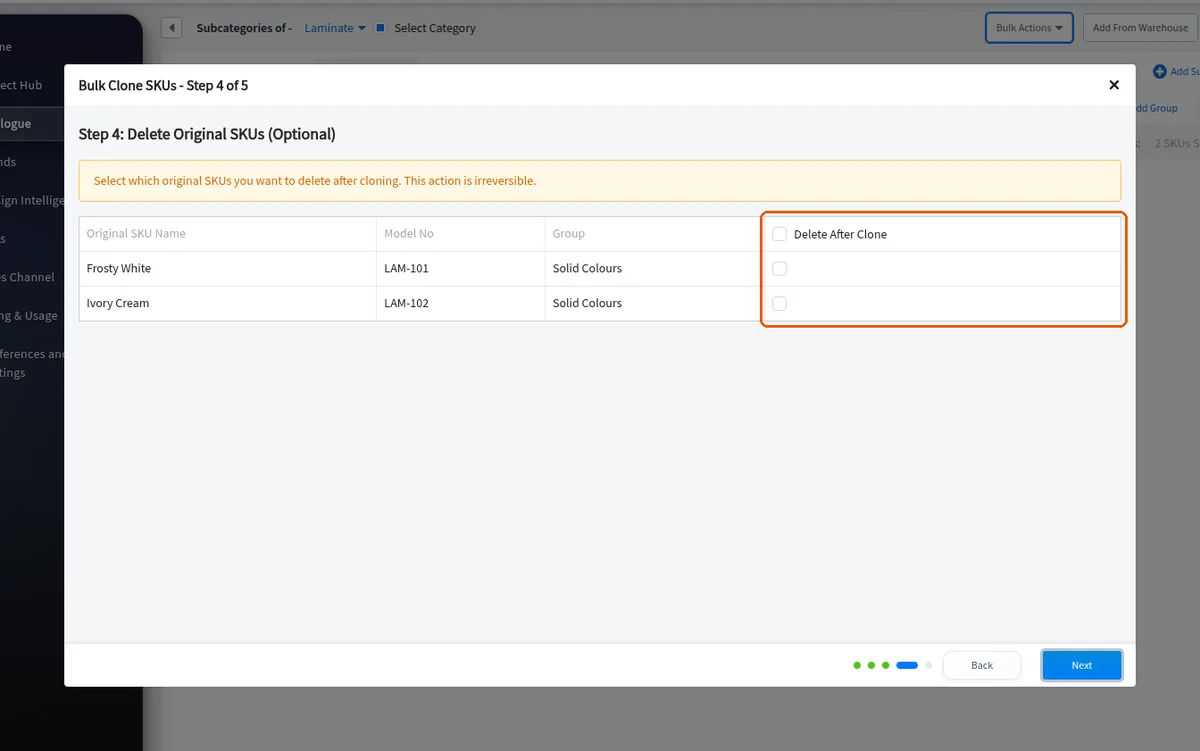
לאפשרות מחיקת המקור בחלון השכפול המרובה יש תיבת סימון לבחירת הכול בכותרת העמודה.
✓ נבדק במוצר ב-19 באוקטובר 2026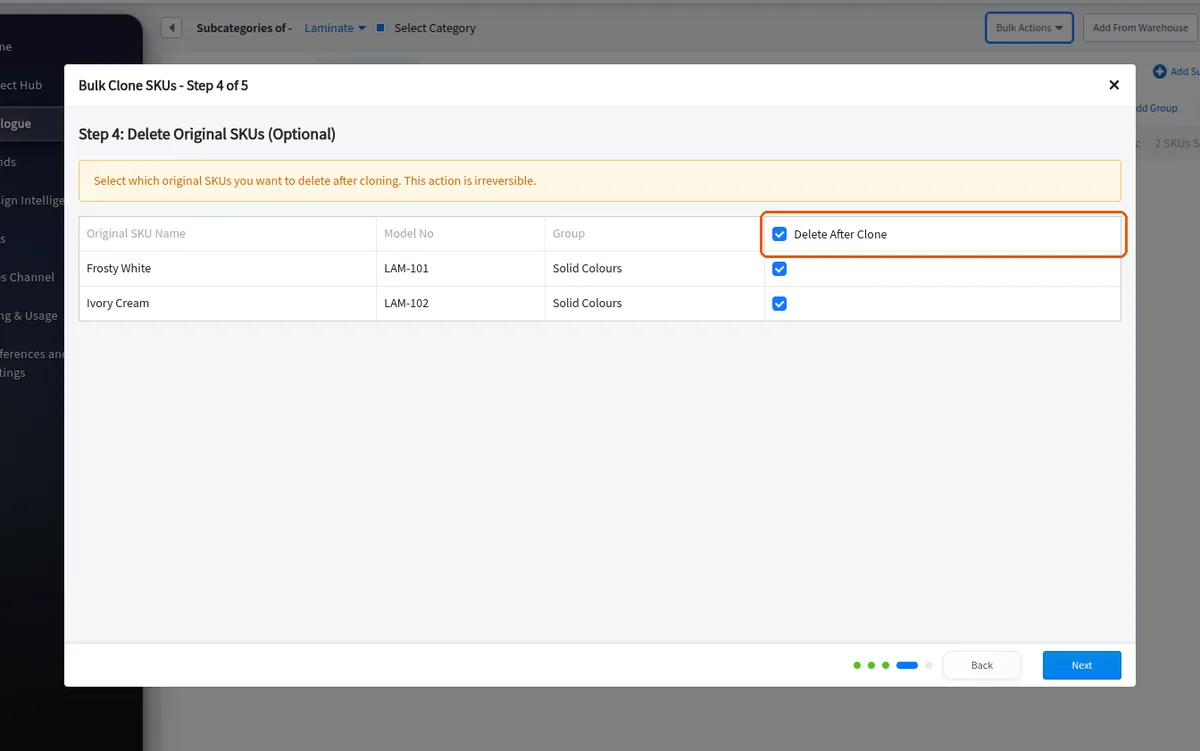
אפשר לבחור להסיר את פריטי המקור כחלק מאותה פעולת שכפול.
✓ נבדק במוצר ב-19 באוקטובר 2026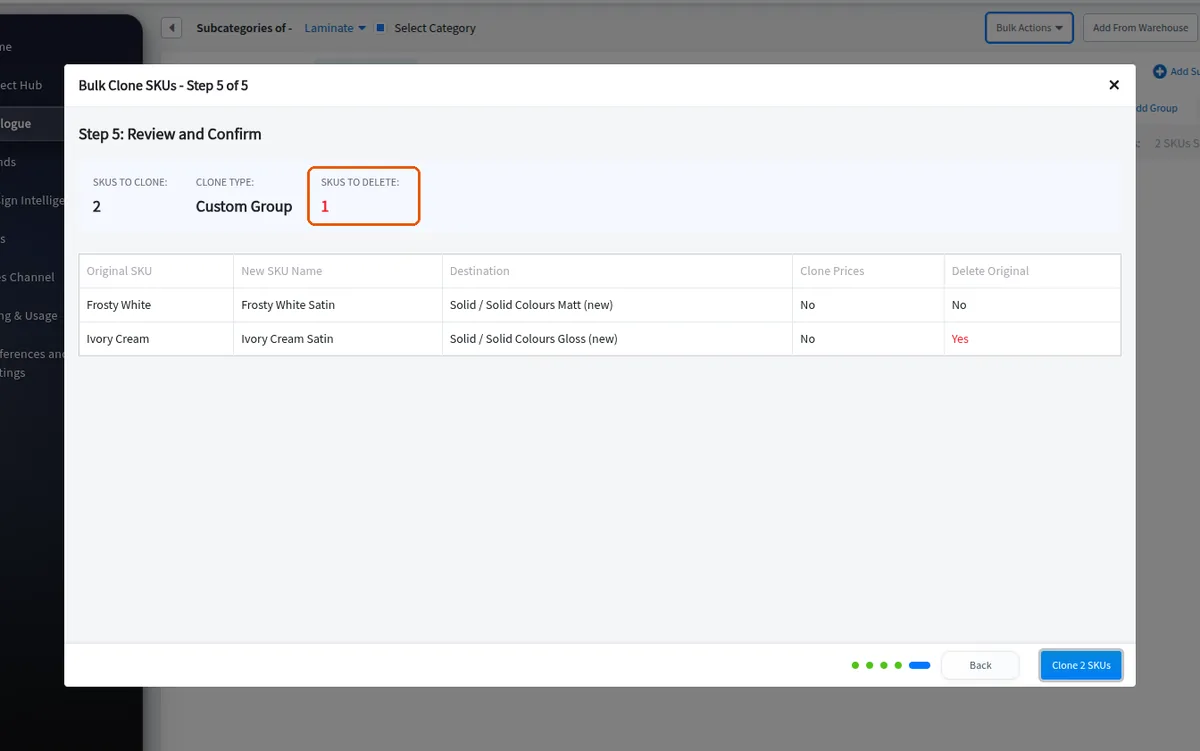
לאחר מכן ניתן לערוך את המאפיינים של הגימורים המשוכפלים כך שיוצגו אחרת מהמקוריים.
✓ נבדק במוצר ב-19 באוקטובר 2026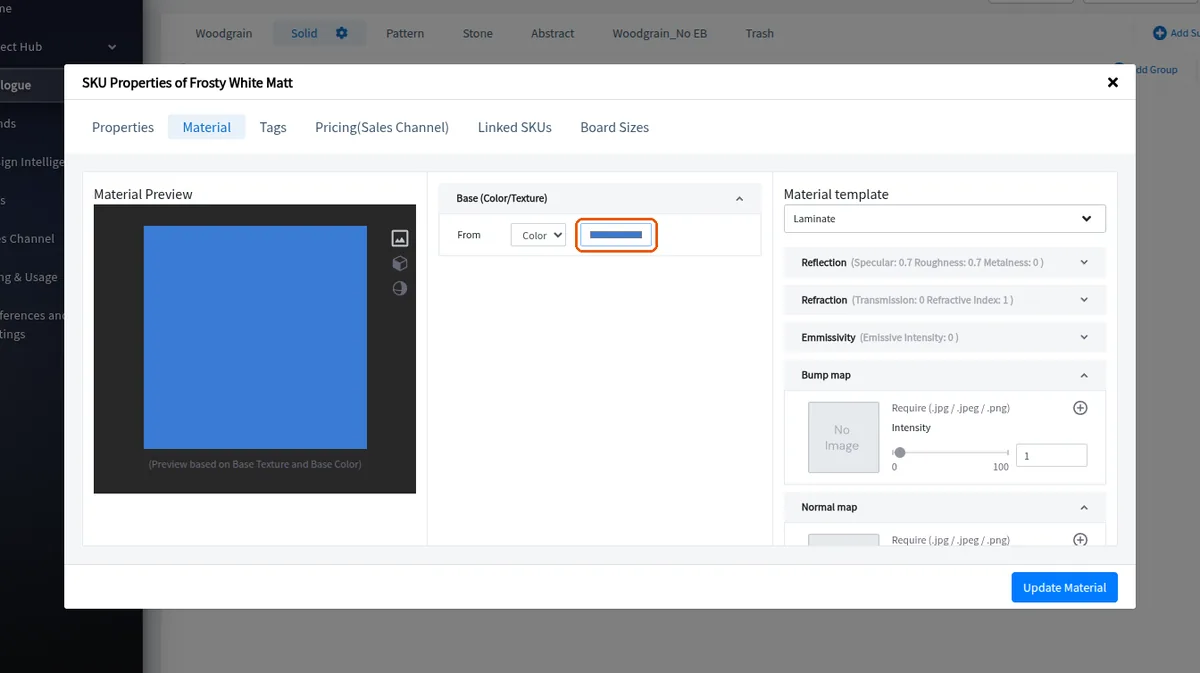
ניתן גם לשכפל קבוצה שלמה בפעולה אחת מתפריט Edit Group של הקבוצה באמצעות Clone Group, שמעתיק כל מק"ט בקבוצה יחד עם ההגדרות שלו.
✓ נבדק במוצר ב-19 באוקטובר 2026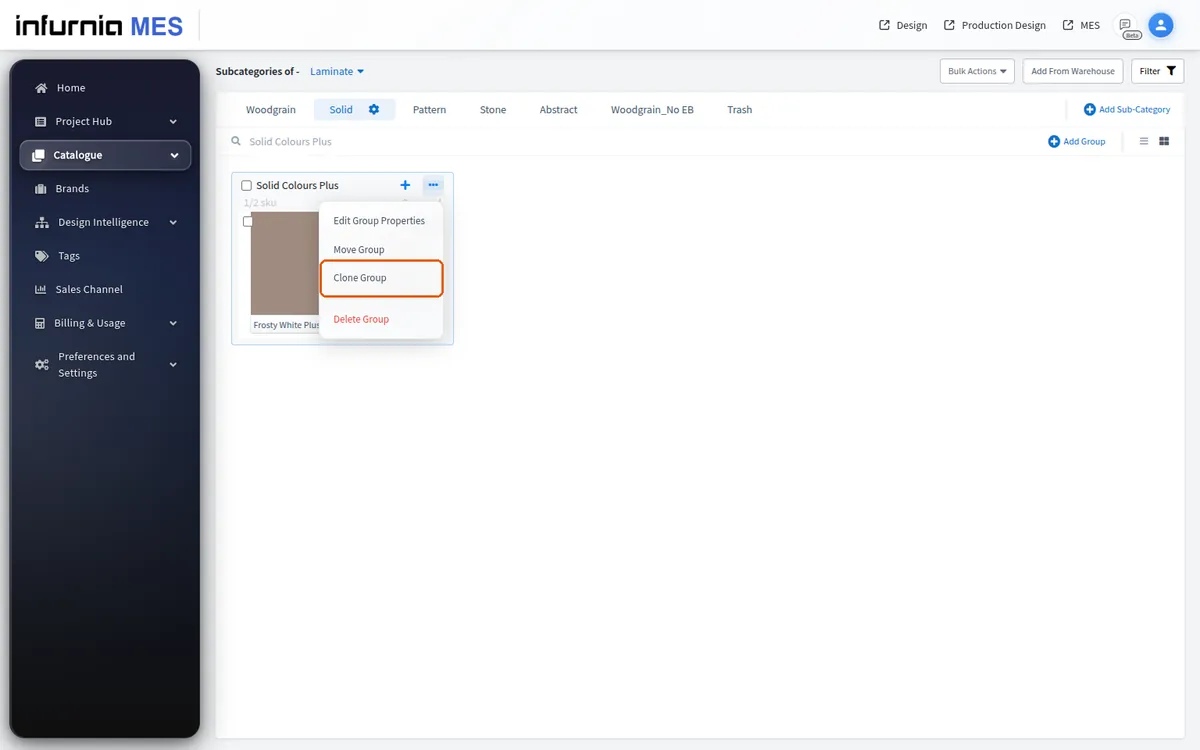
שכפול קבוצה מעתיק את התמונה והפרטים הקיימים של כל מק"ט אל השכפול, כך שניתן לערוך את המק"טים המשוכפלים לאחר מכן במקום להזין תמונות ופרטים מחדש.
Bulk Clone can be used to build a hinge library: select the base hinge SKUs, choose Bulk Clone, and clone them into a new group, giving each clone its own name and model number.
ניתן להשתמש ב-Bulk Clone במיוחד כדי לקחת פרופיל או זכוכית גלובליים שאינם בבעלותכם (Infurnia) וליצור עותק הניתן לעריכה בבעלות סביבת העבודה על ידי בחירת האפשרות לשכפול לקבוצה חדשה, ואז מחיקת המקוריים כחלק מאותה פעולה.
העמוד Bulk Clone via CSV (נגיש מכותרת Bulk Create SKUs) מציג משימות שכפול עם סטטוס (initialized/ongoing/completed/failed/reverted), דוא"ל היוצר ותוצאות. משימות שהוחזרו מציגות את התוצאות והפרטים שלהן כפי שמשימות שהושלמו ונכשלו מציגות אותם. העלאות דורשות שם ניסיון וכן CSV או .xlsx (גיליון 'Bulk Clone Data'). מצב השכפול מזוהה אוטומטית מהכותרות: destination_group_id פירושו מצב קבוצה קיימת; destination_sub_category_id + new_group_name פירושו מצב קבוצה חדשה - אם אף אחד מהם אינו קיים, ההעלאה נחסמת עם 'Unable to determine clone mode'. השורות מאמתות original_sku_id, new_sku_name, new_model_no (בתוספת שדות המצב, מגבלות 200/100 תווים); כל שורה בחומרה 'error' חוסמת את ההעלאה. המשימות נבדקות כל 5 שניות כל עוד העמוד פתוח; התוצאות מציגות 'N cloned / M failed' - כשל חלקי הוא תקין ו-'View Details' מפרט הצלחות, שגיאות ומקוריים שנמחקו לכל שורה. החזרה מוצעת רק למשימות שהושלמו ואשר תיעדו בפועל מק"טים משוכפלים; משימות ללא מק"טים משוכפלים מתועדים מסתירות את פעולת החזרה. החזרה מוחקת לצמיתות את כל המק"טים המשוכפלים, מסירה קבוצות ריקות חדשות שנוצרו ומשחזרת מקוריים שנמחקו על ידי המשימה. פעולת 'Download CSV' מופיעה רק עבור משימות שקובץ הקלט שלהן הועתק לאחסון בענן; משימות ישנות שקדמו לתכונה זו אינן יכולות להוריד שוב את ה-CSV שלהן והפעולה מוסתרת עבורן.