Bulk Delete: excluir SKUs e grupos permanentemente
Remova do catálogo SKUs indesejados e seus grupos com o fluxo Bulk Delete, sabendo exatamente o que será removido e o que permanece.
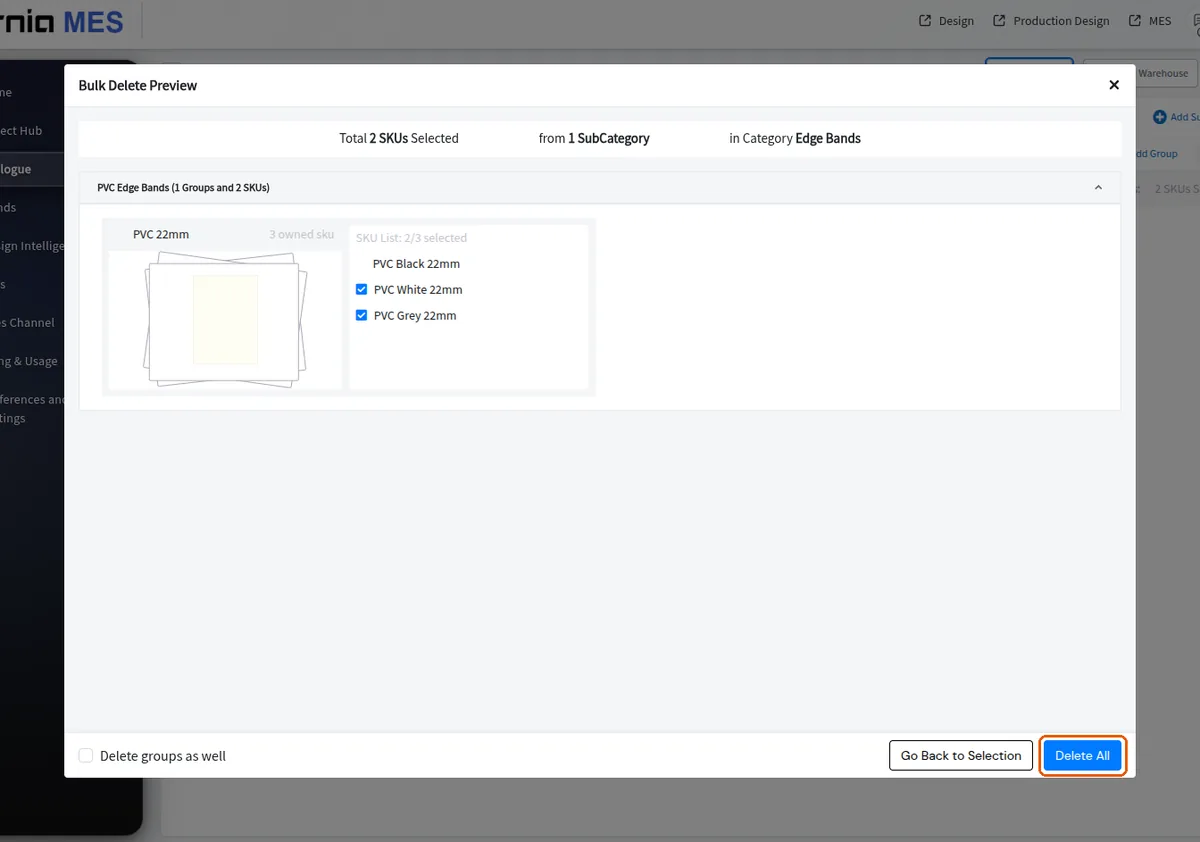
Bulk Delete abre uma janela modal 'Bulk Delete Preview' que mostra os SKUs selecionados agrupados por subcategoria e grupo, com uma contagem total. O rodapé tem uma caixa de seleção 'Delete groups as well' e um botão 'Delete All'. Excluir Tudo exibe uma confirmação informando 'SKUs (and Groups) will be deleted permanently.' - não há como desfazer neste fluxo. Dois comportamentos relevantes para o suporte: (1) a exclusão é limitada à visualização atual - na visualização de unidade de negócio, os SKUs são removidos da unidade de negócio; na visualização da organização, de toda a loja/organização - portanto, um SKU 'deleted' em uma BU ainda pode existir em outro lugar; (2) quando 'Delete groups as well' está marcado, um grupo só é excluído se todos os seus SKUs estiverem selecionados (um grupo parcialmente selecionado é ignorado, e sua caixa de seleção de grupo aparece desmarcada) e o grupo pertencer à unidade de negócio atual do usuário - grupos selecionados pertencentes a outra BU (por exemplo, grupos herdados/globais) são ignorados silenciosamente, mesmo que ainda apareça um aviso 'Groups Deleted Successfully'. Se um gerente de catálogo reclamar que 'the group is still there after bulk delete with delete-groups checked', os motivos habituais são que o grupo pertence a outra unidade de negócio ou que nem todos os seus SKUs foram selecionados. Após a exclusão, o modo de seleção é encerrado e a lista do catálogo é atualizada automaticamente.
A caixa de seleção 'Delete groups as well' fica desmarcada por padrão.
✓ Verificado no produto em 19 de outubro de 2026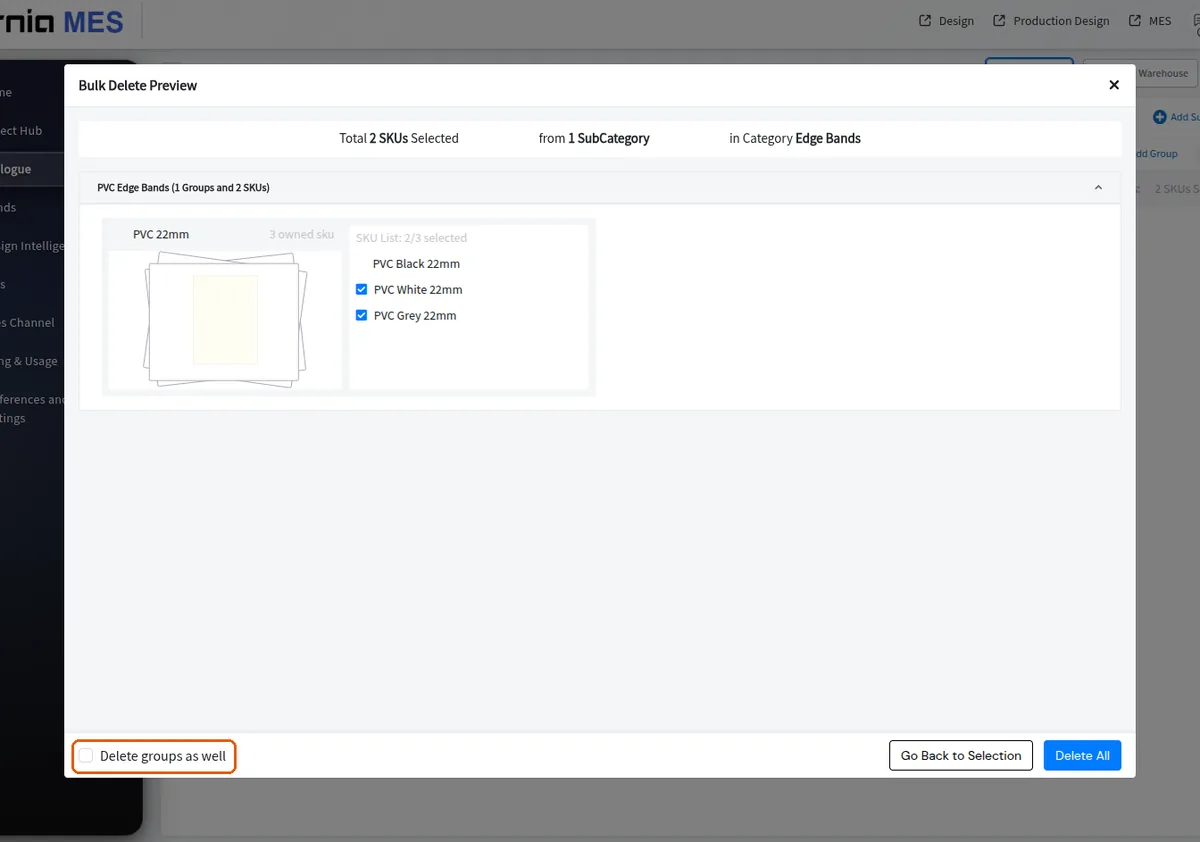
Uma exclusão em massa com as configurações padrão remove apenas os SKUs selecionados e mantém seus grupos.
Apenas os SKUs marcados são removidos — os SKUs não marcados no grupo selecionado permanecem intactos.
✓ Verificado no produto em 19 de outubro de 2026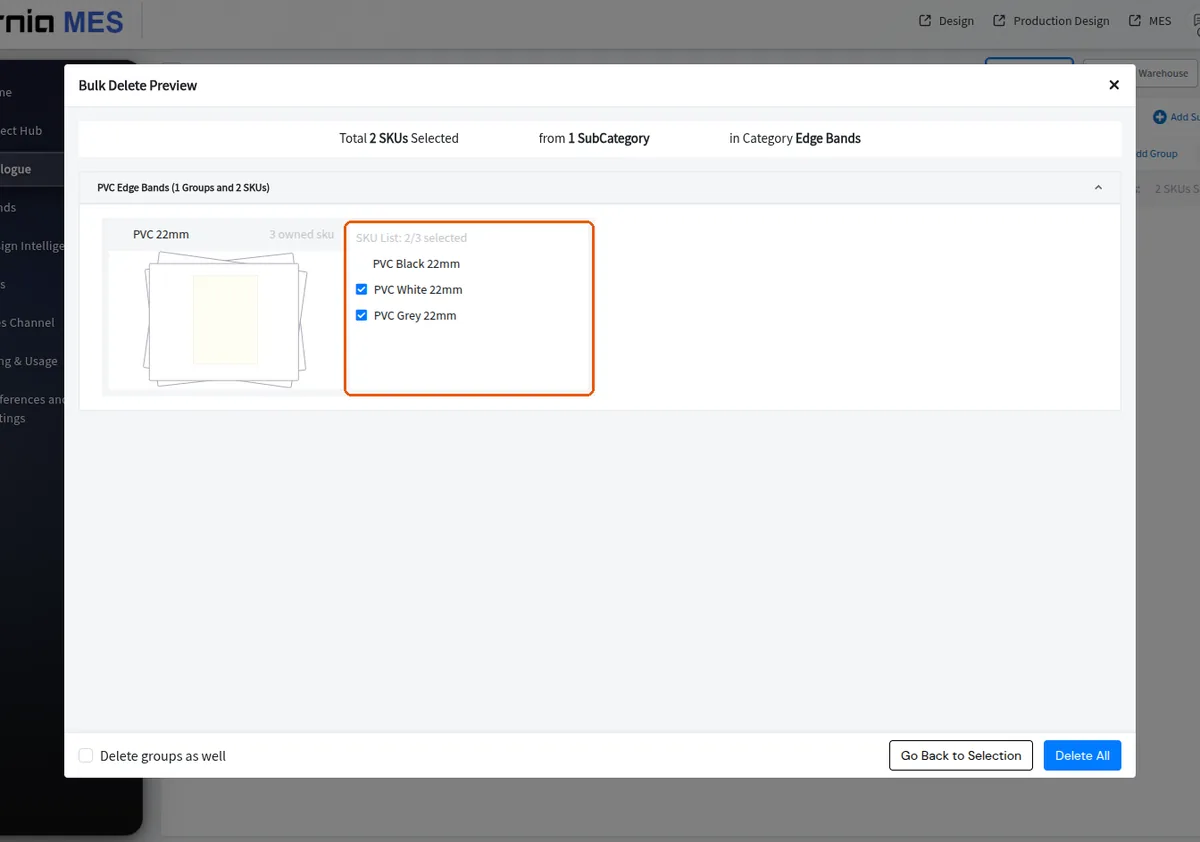
Itens de ferragens indesejados podem ser removidos selecionando-os e usando a ação Excluir Tudo no fluxo Bulk Delete, ou excluindo a pasta inteira; isso é útil quando uma pasta contém itens com propriedades ausentes, pois a pasta pode então ser recriada com as variantes corretas.
✓ Verificado no produto em 19 de outubro de 2026