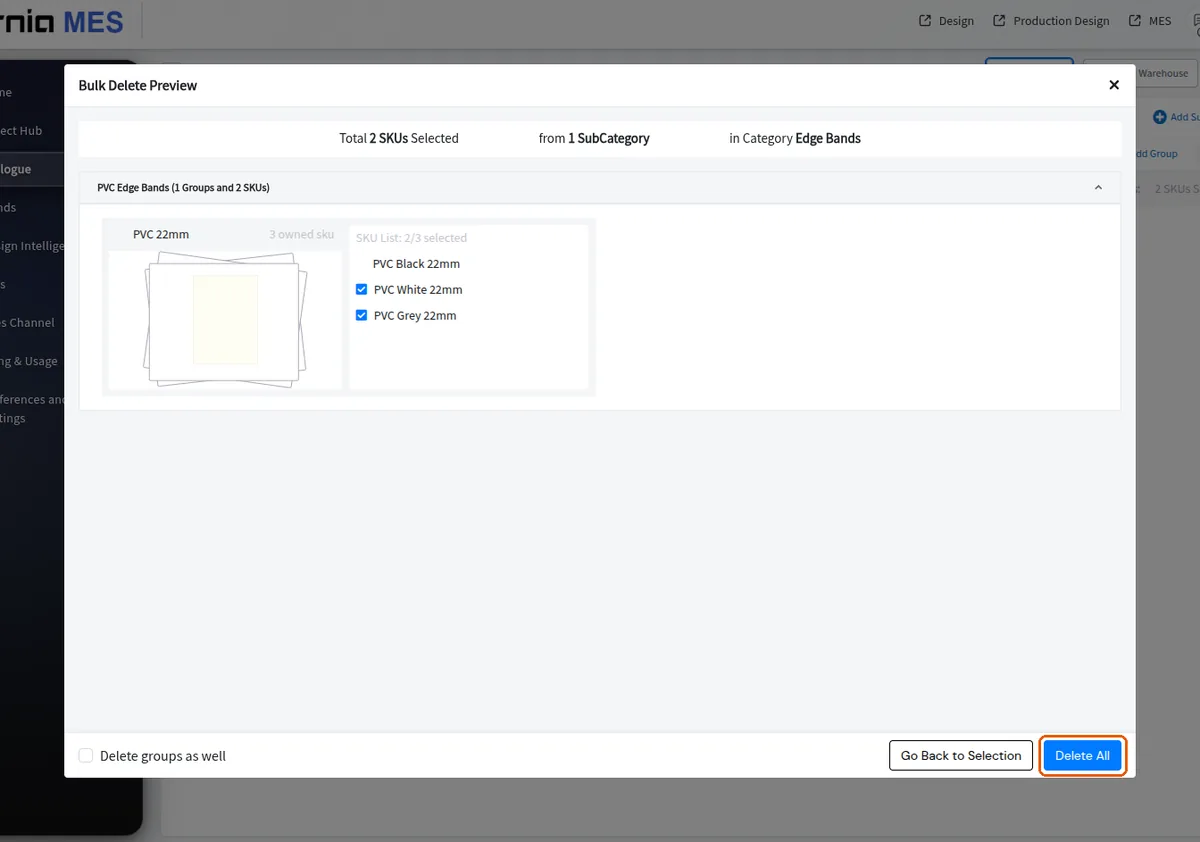
Bulk Delete: حذف وحدات SKU والمجموعات نهائيًا
امسح وحدات SKU غير المرغوب فيها ومجموعاتها من الكتالوج عبر مسار Bulk Delete، مع معرفة ما سيُحذف وما سيبقى بدقة.
يفتح Bulk Delete نافذة 'Bulk Delete Preview' تعرض وحدات SKU المحددة مجمّعة حسب الفئة الفرعية والمجموعة، مع العدد الإجمالي. يحتوي التذييل على مربع اختيار 'Delete groups as well' وزر 'Delete All'. يرفع Delete All رسالة تأكيد تنص على 'SKUs (and Groups) will be deleted permanently.' - لا يمكن التراجع من هذا المسار. سلوكان مهمان للدعم: (1) الحذف محصور في العرض الحالي - في عرض وحدة الأعمال تُحذف وحدات SKU من وحدة الأعمال، وفي عرض المؤسسة من المتجر/المؤسسة بالكامل - لذا قد تظل وحدة SKU 'deleted' في وحدة أعمال واحدة موجودة في مكان آخر؛ (2) عند تحديد 'Delete groups as well'، تُحذف المجموعة فقط إذا كانت جميع وحدات SKU فيها محددة (تُتجاوز المجموعة المحددة جزئيًا، ويظهر مربع اختيار مجموعتها غير محدد) وكانت المجموعة مملوكة لوحدة الأعمال الحالية للمستخدم - تُتجاوز بصمت المجموعات المحددة المملوكة لوحدة أعمال أخرى (مثل المجموعات الموروثة/العامة)، رغم ظهور إشعار 'Groups Deleted Successfully'. إذا اشتكى مدير الكتالوج من أن 'the group is still there after bulk delete with delete-groups checked'، فالأسباب المعتادة أن المجموعة مملوكة لوحدة أعمال أخرى، أو أن جميع وحدات SKU فيها لم تُحدد. بعد الحذف يخرج وضع التحديد وتُحدّث قائمة الكتالوج تلقائيًا.
مربع اختيار 'Delete groups as well' غير محدد افتراضيًا.
✓ تم التحقق منه في المنتج في 19 أكتوبر 2026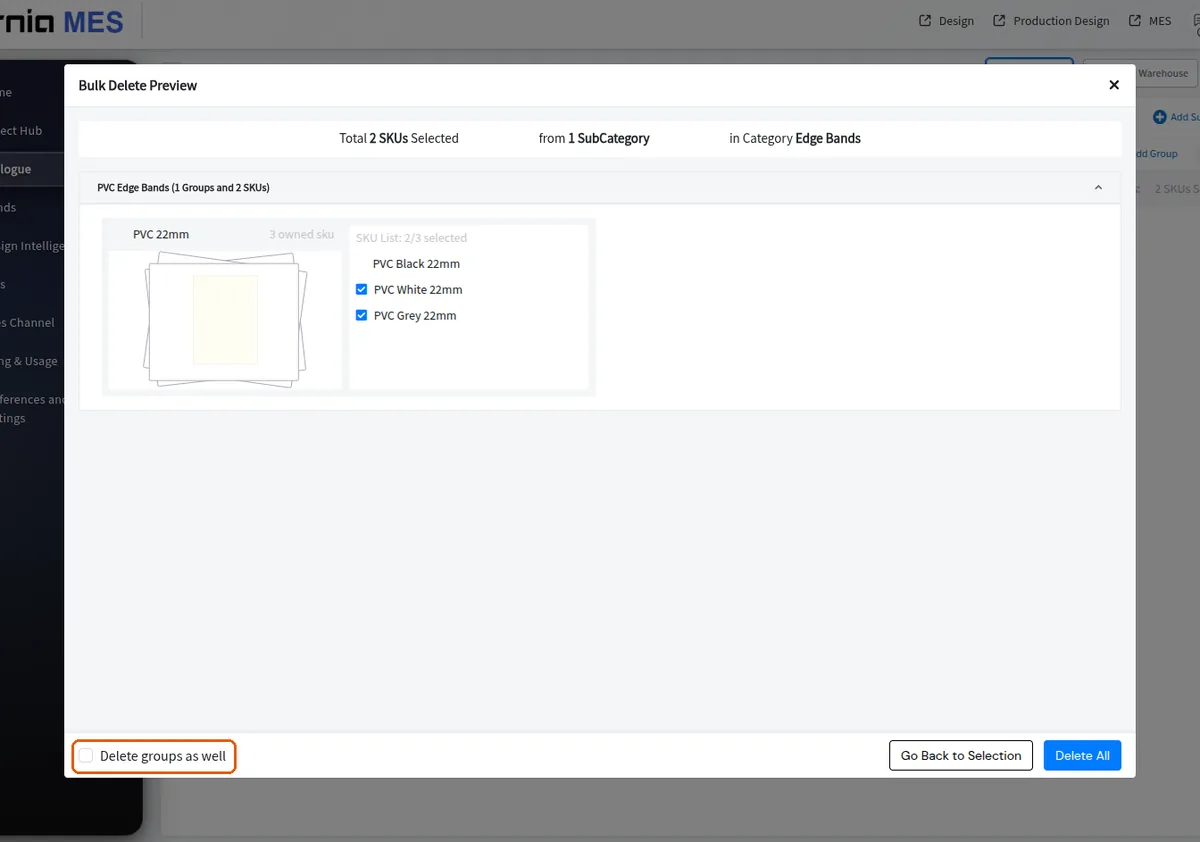
الحذف الجماعي بالإعدادات الافتراضية يحذف وحدات SKU المحددة فقط ويترك مجموعاتها في مكانها.
تُحذف وحدات SKU المحددة فقط — تبقى وحدات SKU غير المحددة في المجموعة المحددة دون تغيير.
✓ تم التحقق منه في المنتج في 19 أكتوبر 2026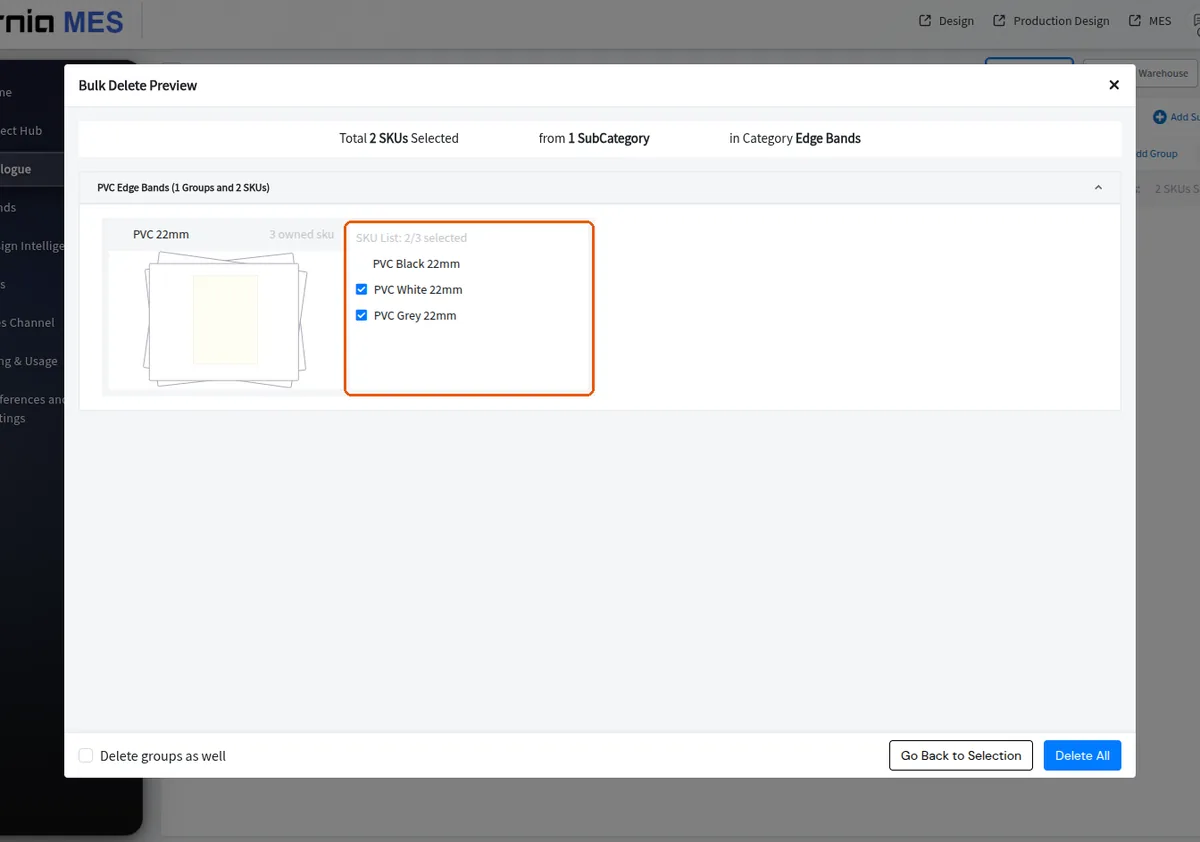
يمكن مسح عناصر الأجهزة غير المرغوب فيها بتحديدها واستخدام إجراء Delete All في مسار Bulk Delete، أو بحذف المجلد بالكامل؛ هذا مفيد عندما يحتوي مجلد على عناصر بخصائص مفقودة، إذ يمكن بعد ذلك إعادة بناء المجلد بالمتغيرات الصحيحة.
✓ تم التحقق منه في المنتج في 19 أكتوبر 2026