창고에서 라미네이트와 엣지 밴드 추가하기
브랜드 필터와 하위 카테고리 체크를 사용해 브랜드 마감재를 카탈로그에 가져오세요.
라미네이트와 엣지 밴드는 이런 방식으로 가져올 수 있는 항목에 포함됩니다.
✓ 2026년 10월 19일에 제품에서 확인됨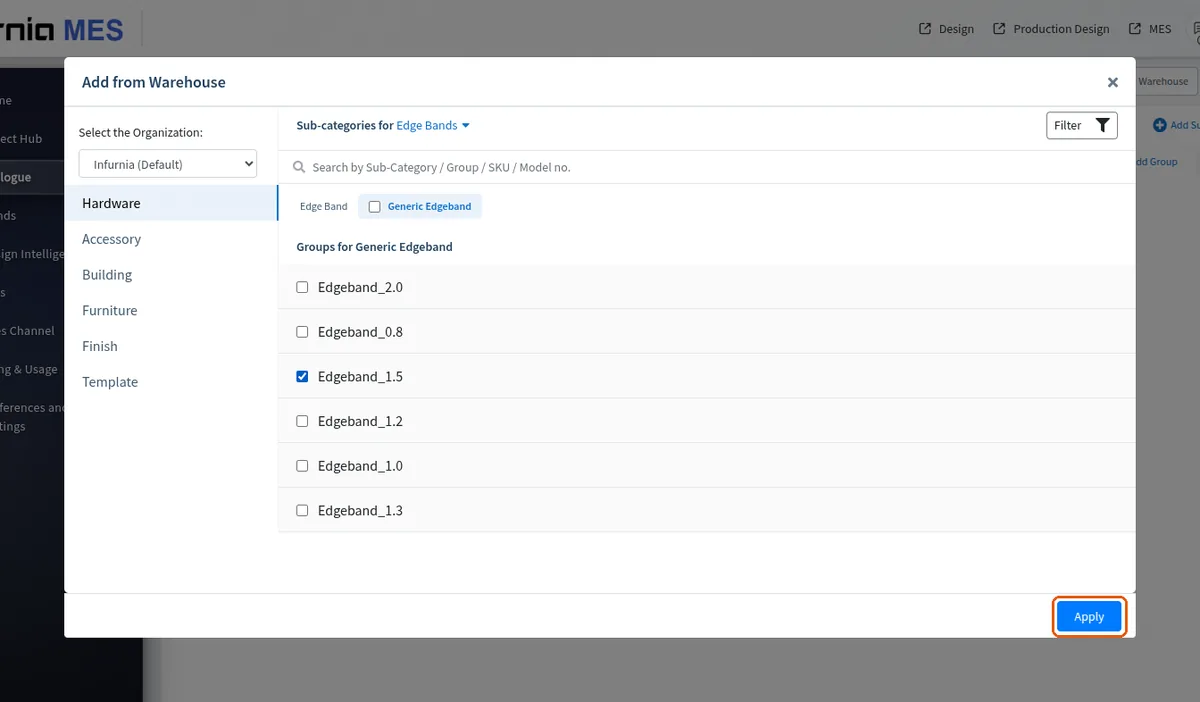
스크린샷의 제품 화면은 영어입니다. 카탈로그 섹션에서 창고를 열고 브랜드로 필터링한 뒤, 거기서 라미네이트 또는 엣지 밴드를 추가하세요.
✓ 2026년 10월 19일에 제품에서 확인됨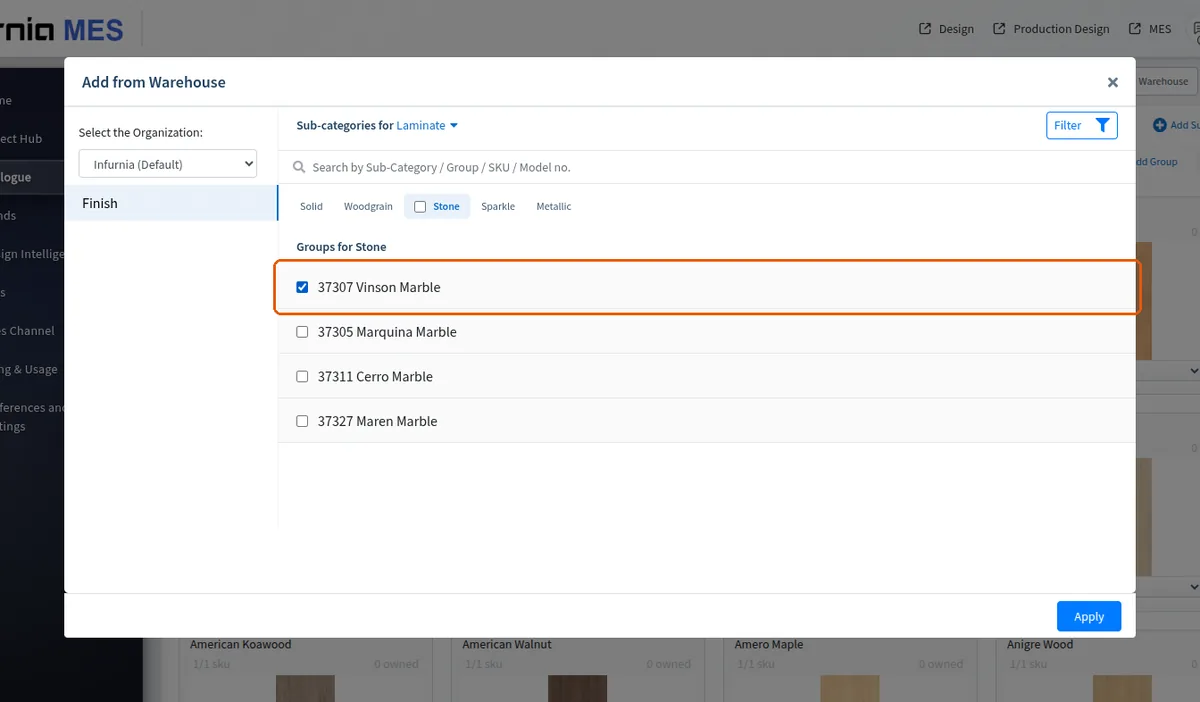
마감재 화면의 Add From Warehouse에서는 항목을 하나씩 체크하는 대신 하위 카테고리 전체(예: solid, fabric, wood grain, pattern)를 한 번에 선택할 수 있습니다.
✓ 2026년 10월 19일에 제품에서 확인됨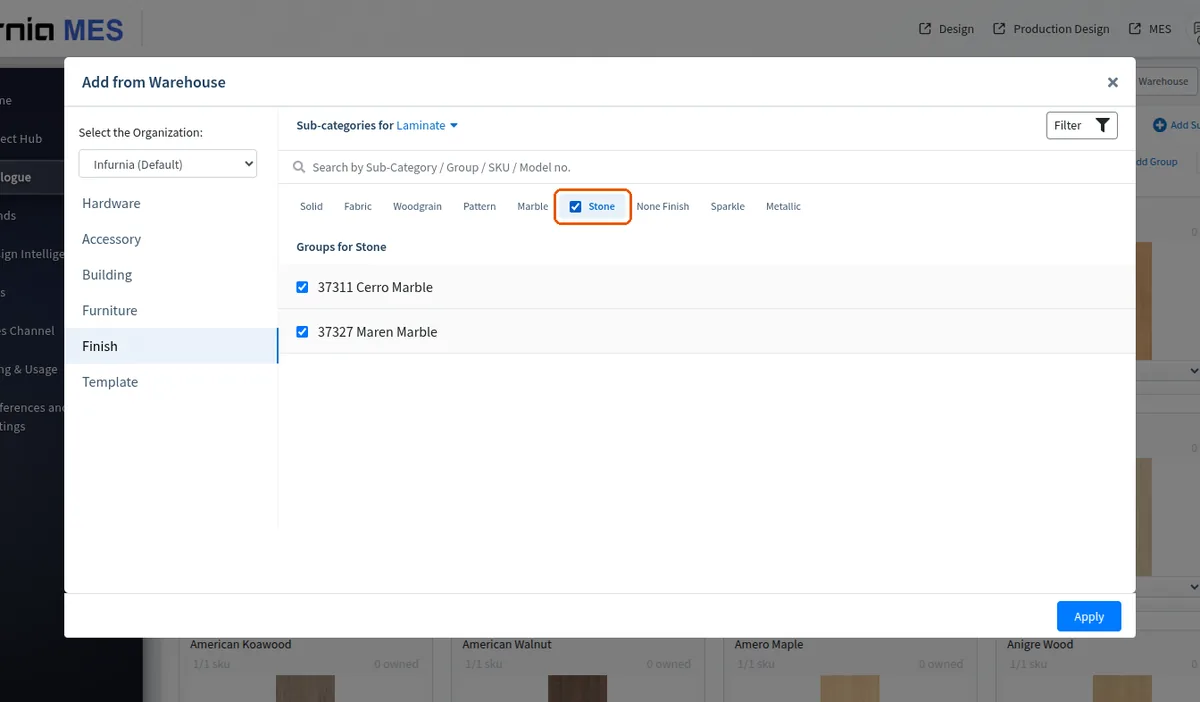
선택 사항이 적용되어 해당 브랜드 항목이 활성 카탈로그로 가져와집니다.
✓ 2026년 10월 19일에 제품에서 확인됨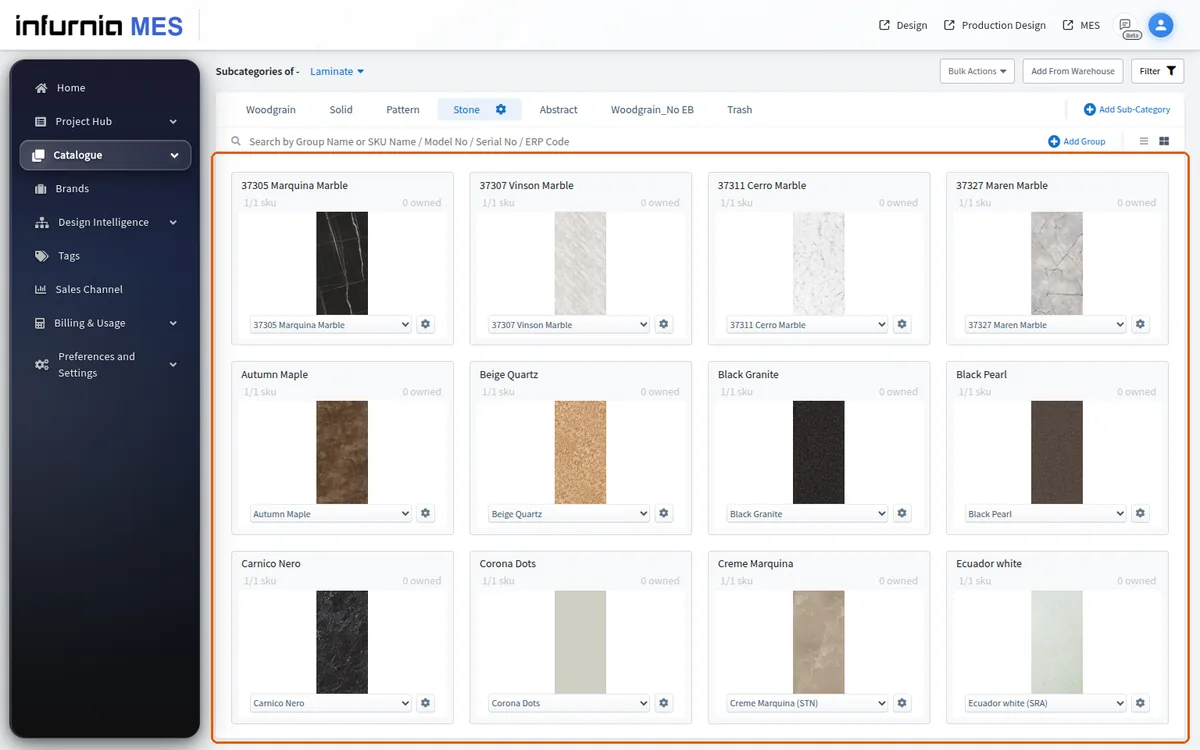
라미네이트 섹션에서 Add from Warehouse을 사용해 브랜드 필터(예: 특정 라미네이트 브랜드)를 적용하면, 창고에는 해당 브랜드의 라미네이트만 표시됩니다. 해당 그룹(또는 체크 표시가 있는 하위 카테고리 전체)을 체크하고 Apply를 눌러 두께와 코드와 함께 조직의 카탈로그로 가져오세요.
마감재/라미네이트 섹션에서 'Add from warehouse' 옵션은 오른쪽 상단에 있습니다.
✓ 2026년 10월 19일에 제품에서 확인됨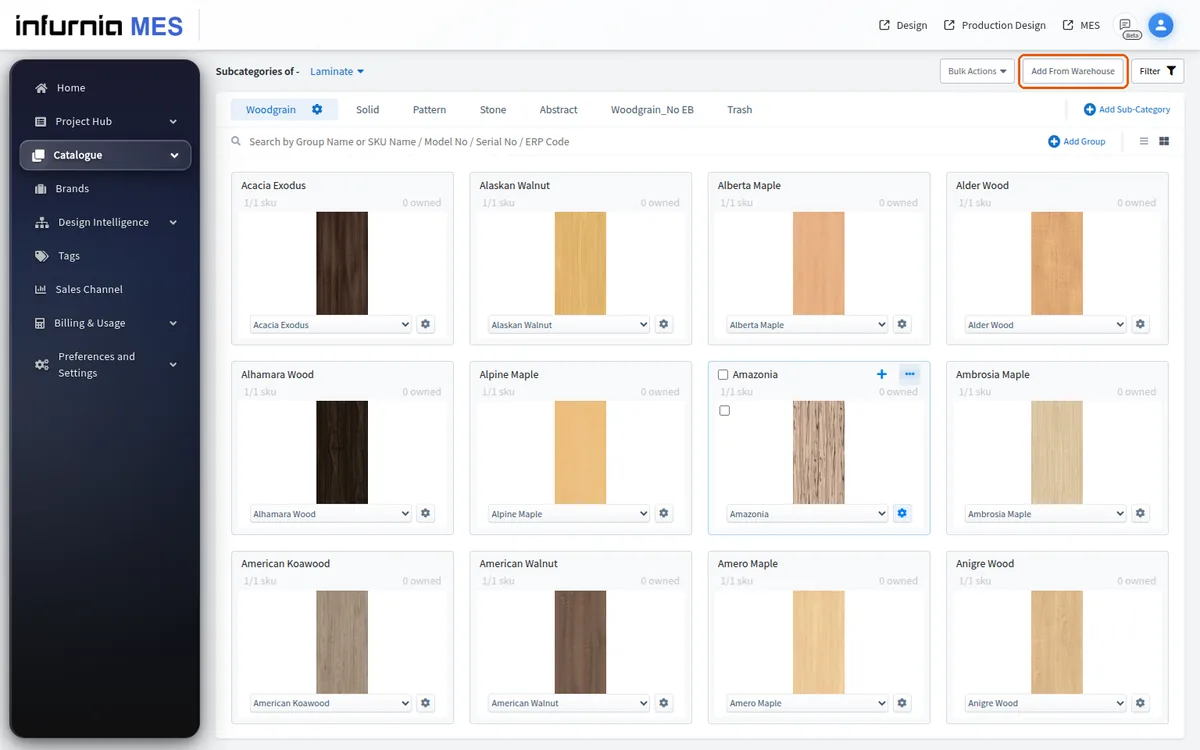
자재의 경우 절차는 다음과 같습니다. Add from Warehouse을 열고 Finish division으로 이동해 로딩을 기다린 뒤, 'Sub-categories for'에서 카테고리(예: Laminate)를 선택하고 필요한 자재를 이름으로 검색한 다음 항목을 체크하고 Apply를 클릭해 카탈로그에 추가하세요.
엣지 밴드는 라미네이트와 같은 방식으로 추가합니다. 카탈로그 섹션에서 창고를 열고 브랜드로 필터링한 뒤 엣지 밴드 항목을 적용해 카탈로그로 가져오세요.
✓ 2026년 10월 19일에 제품에서 확인됨Add From Warehouse 필터에서 사용하는 라미네이트 브랜드를 검색해 적용한 뒤, 해당 하위 카테고리를 선택하고 다시 적용해 해당 마감재를 카탈로그로 가져오세요.