QC Mode ನಲ್ಲಿ hardware ಮತ್ತು material ಗಳನ್ನು ಪರಿಶೀಲಿಸಿ
production ಗಿಂತ ಮೊದಲು ಪ್ರತಿ unit ನ hardware ಮತ್ತು material ಗಳನ್ನು design-wide raw material ಪಟ್ಟಿಯೊಂದಿಗೆ ಪರಿಶೀಲಿಸಲು QC Mode ಬಳಸಿ.
Hardwares Used ಪಟ್ಟಿಯನ್ನು ಪ್ರವೇಶಿಸಿದಾಗ ಒಮ್ಮೆ ಲೆಕ್ಕಹಾಕಲಾಗುತ್ತದೆ ಮತ್ತು ಇತರ tabs ನಲ್ಲಿ ಕ್ಲಿಕ್ ಮಾಡುವುದರಿಂದ ಅದು ರಿಫ್ರೆಶ್ ಆಗುವುದಿಲ್ಲ — design ಬದಲಾವಣೆಗಳ ನಂತರ ಅದನ್ನು ರಿಫ್ರೆಶ್ ಮಾಡಲು QC Mode ನಿಂದ ನಿರ್ಗಮಿಸಿ ಮತ್ತೆ ಪ್ರವೇಶಿಸಿ.
✓ ಅಕ್ಟೋಬರ್ 19, 2026 ರಂದು ಪ್ರಾಡಕ್ಟ್ನಲ್ಲಿ ಪರಿಶೀಲಿಸಲಾಗಿದೆಪ್ರತಿ unit ನ Hardware tab (Modular Elements view) ಮತ್ತು QC ನ hardware ಪಟ್ಟಿ hardware ಅನ್ನು product, dimension ಮತ್ತು Source ಮೂಲಕ ಗುಂಪು ಮಾಡುತ್ತವೆ. ಸೆಟ್ಗಳಲ್ಲಿ ಮಾರಾಟವಾಗುವ hardware ಈಗ ತುಣುಕುಗಳ ಬದಲು ಸೆಟ್ಗಳಲ್ಲಿ ಎಣಿಸಲಾಗುತ್ತದೆ, ಇದು Raw Materials ಗೆ ಹೊಂದುತ್ತದೆ: QC hardware ಪಟ್ಟಿ ಪ್ರತಿ ಸಾಲಿಗೆ ಪೂರ್ಣ ಸೆಟ್ಗಳನ್ನು ತೋರಿಸುತ್ತದೆ, ಆದರೆ ಪ್ರತಿ unit ನ Hardware tab ಭಾಗಶಃ ಸೆಟ್ ಎಣಿಕೆಗಳನ್ನು ಉಳಿಸಿಕೊಳ್ಳುತ್ತದೆ, ಇದರಿಂದ unit ಮೊತ್ತಗಳು ಸರಿಹೊಂದುತ್ತವೆ.
Source ಪ್ರತಿ hardware ಎಲ್ಲಿಂದ ಬಂದಿದೆ ಎಂಬುದನ್ನು ವಿವರಿಸುತ್ತದೆ: Connectors (applicator ಅಥವಾ connector name ಜೊತೆ), Panel/Drawer/Shutter/Partition (ಆ container ನ label ಜೊತೆ), Skirting, Hardware Rule (unit ನಲ್ಲಿ ಅನ್ವಯಿಸಿದ rule, rule name ಜೊತೆ), cabinet level (unit ನಲ್ಲಿ ಕೈಯಿಂದ ಸೇರಿಸಲಾಗಿದೆ), floor level (rule ಮೂಲಕ ಇರಿಸಿದ floor hardware, design-wide ಪಟ್ಟಿಯಲ್ಲಿ ಮಾತ್ರ), ಅಥವಾ Tiling cutting (tiling cut ಗಳಿಗೆ ಬಳಸುವ sweep profile ಗಳು).
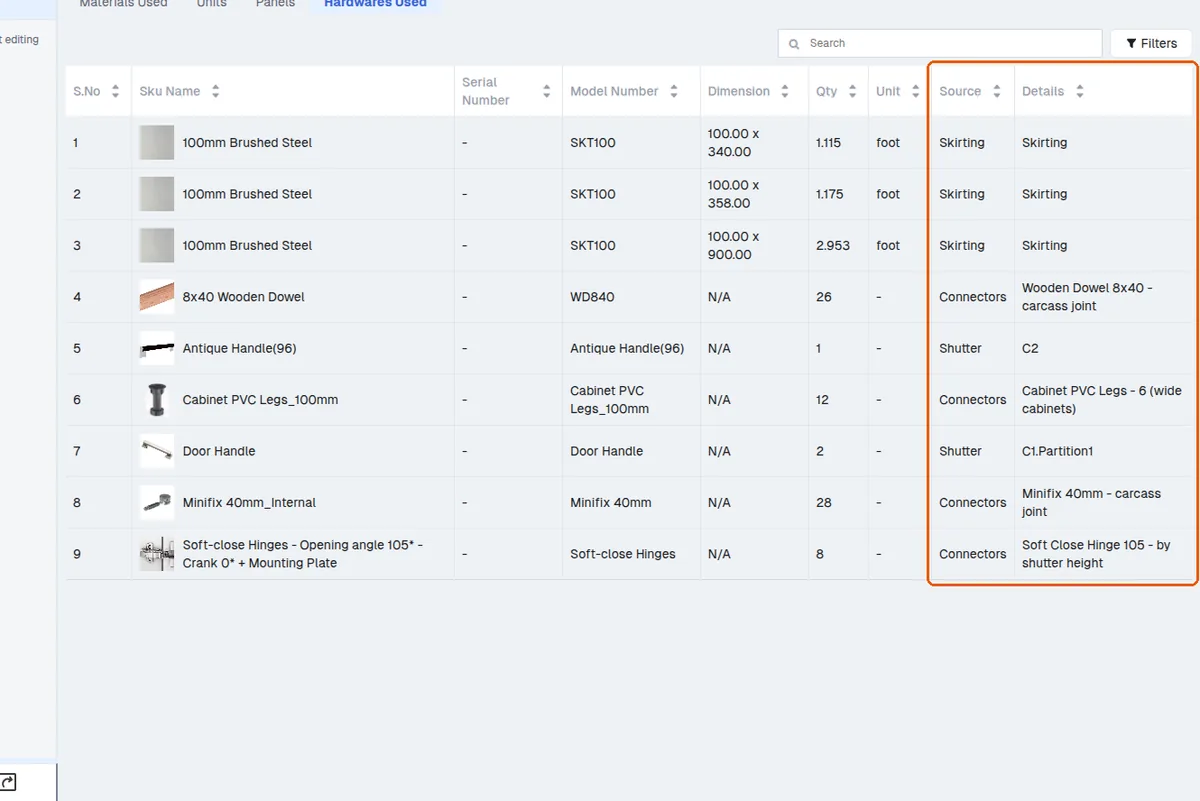
ಉದ್ದ ಆಧಾರಿತ hardware (skirting, profile ಗಳು) ತುಣುಕು ಎಣಿಕೆಯ ಬದಲು ಒಟ್ಟು ಉದ್ದವನ್ನು ತೋರಿಸುತ್ತದೆ, ಇದರಿಂದ ಅದು Raw Materials ಪಟ್ಟಿಗೆ ಹೊಂದುತ್ತದೆ.
✓ ಅಕ್ಟೋಬರ್ 19, 2026 ರಂದು ಪ್ರಾಡಕ್ಟ್ನಲ್ಲಿ ಪರಿಶೀಲಿಸಲಾಗಿದೆ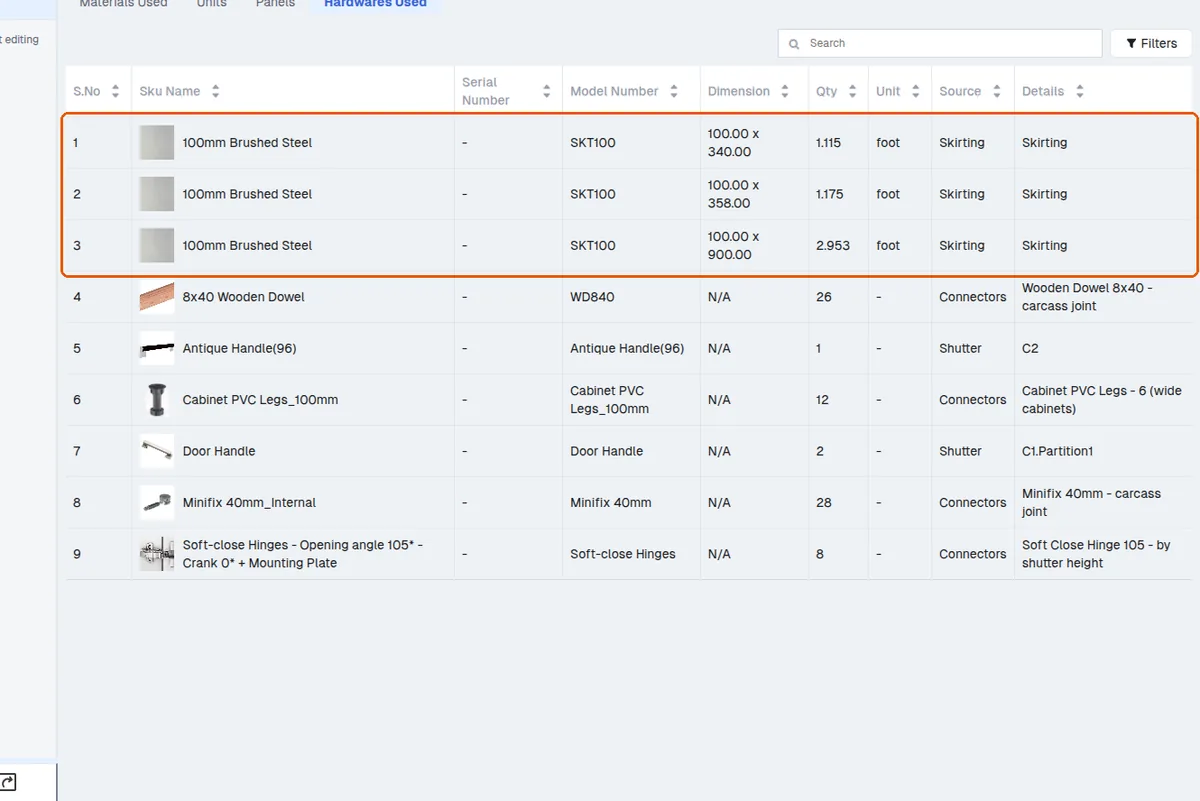
ಹೊಂದಾಣಿಕೆ ನಿಯಮ: floor-level hardware (design-wide ಪಟ್ಟಿಯಲ್ಲಿ ಮಾತ್ರ) ಮತ್ತು ಪ್ರತಿ ಸೆಟ್ ಪೂರ್ಣಾಂಕ (design ಮೊತ್ತಗಳಲ್ಲಿ ಮಾತ್ರ ಅನ್ವಯ) ಹೊರತುಪಡಿಸಿ, ಪ್ರತಿ unit ನ hardware ಮೊತ್ತಗಳು design-wide raw material ಗೆ ಹೊಂದುತ್ತವೆ. ಸೆಟ್ಗಳಲ್ಲಿ ಮಾರಾಟವಾಗುವ hardware ಎರಡೂ ಪಟ್ಟಿಗಳಲ್ಲಿ ಸೆಟ್ಗಳಲ್ಲಿ ಎಣಿಸಲಾಗುತ್ತದೆ, ಆದ್ದರಿಂದ ಸೆಟ್ ಆಧಾರಿತ item ಇನ್ನು ತುಣುಕು ಎಣಿಕೆಯನ್ನು ತೋರಿಸುವುದಿಲ್ಲ; ಪ್ರತಿ unit ನ ಪಟ್ಟಿ ಭಾಗಶಃ ಸೆಟ್ಗಳನ್ನು ಉಳಿಸಿಕೊಳ್ಳುತ್ತದೆ, ಇದರಿಂದ unit ಗಳು ಸರಿಹೊಂದುತ್ತವೆ, ಆದರೆ design-wide ಪಟ್ಟಿ ಪ್ರತಿ ಸಾಲನ್ನು ಪೂರ್ಣ ಸೆಟ್ಗಳಿಗೆ ಪೂರ್ಣಾಂಕ ಮಾಡುತ್ತದೆ.
Hardware rule ಗಳು ಮತ್ತು ಅವುಗಳಲ್ಲಿ ವ್ಯಾಖ್ಯಾನಿಸಿದ ಸ್ಥಾನಗಳು ಯಾವ hardware cabinet ನಲ್ಲಿ ಕಾಣಿಸುತ್ತದೆ ಎಂಬುದನ್ನು ನಿರ್ಧರಿಸುತ್ತವೆ.
✓ ಅಕ್ಟೋಬರ್ 19, 2026 ರಂದು ಪ್ರಾಡಕ್ಟ್ನಲ್ಲಿ ಪರಿಶೀಲಿಸಲಾಗಿದೆskirting clip ಗಳಂತಹ ಕೆಲವು ಸಣ್ಣ hardware model ನಲ್ಲಿ ಕಾಣಿಸುವುದಿಲ್ಲ, ಆದರೆ plastic leg, hinge screw ಮತ್ತು handle item ಗಳೊಂದಿಗೆ raw material list ನಲ್ಲಿ ಇನ್ನೂ ಕಾಣಿಸುತ್ತವೆ.
skirting clip ಅಥವಾ skirting panel ಗಳಿಗೆ drilling ವಿವರಗಳನ್ನು ರಚಿಸಲಾಗುವುದಿಲ್ಲ; ಅವು ಸ್ಥಾನೀಕರಿಸಿದ hardware ಆಗಿ ಮತ್ತು pricing/raw-material output ಗಳಲ್ಲಿ ಮಾತ್ರ ಕಾಣಿಸುತ್ತವೆ, drilling pattern ನಲ್ಲಿ ಅಲ್ಲ.
QC Mode ನ Materials Used tab ನಲ್ಲಿ, ಪ್ರತಿ material ಸಾಲು ಅದನ್ನು ಅನ್ವಯಿಸಿರುವ unit ಮತ್ತು panel ಗಳ ಸಂಖ್ಯೆಯನ್ನು ತೋರಿಸುತ್ತದೆ.
✓ ಅಕ್ಟೋಬರ್ 21, 2026 ರಂದು ಪ್ರಾಡಕ್ಟ್ನಲ್ಲಿ ಪರಿಶೀಲಿಸಲಾಗಿದೆ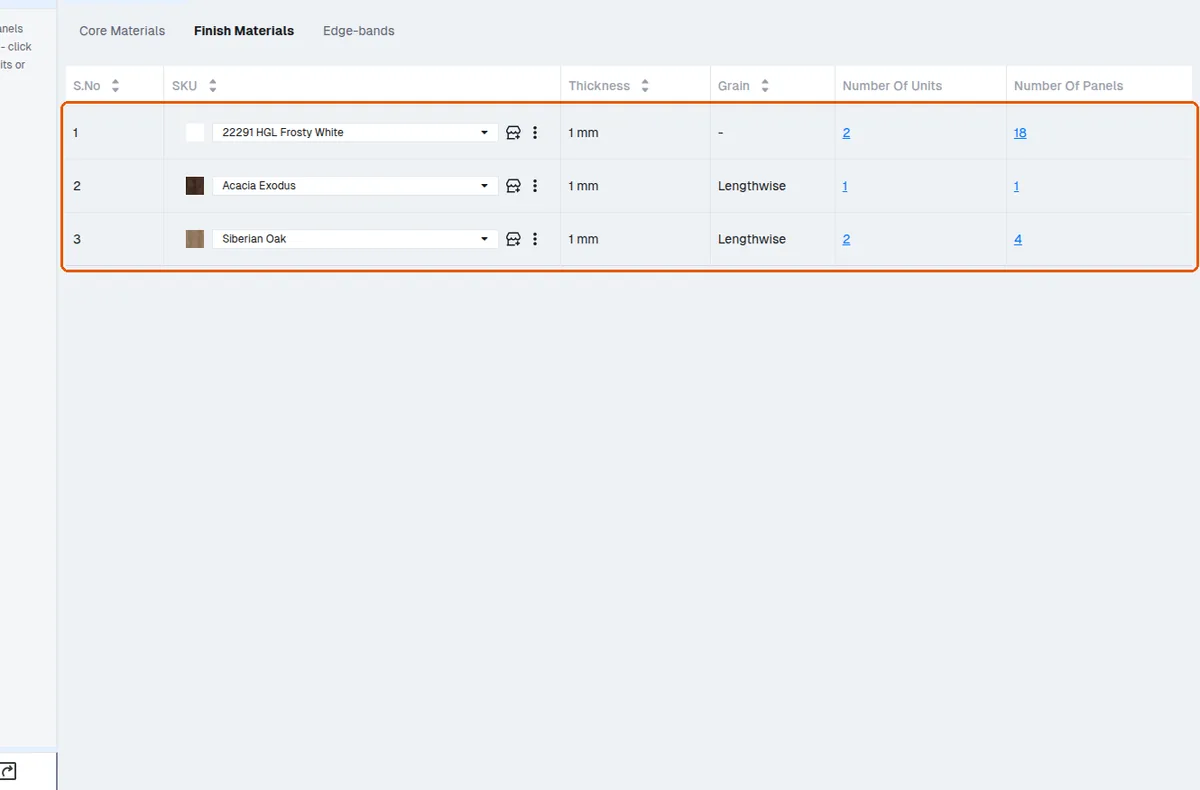
panel ಎಣಿಕೆಯನ್ನು ಕ್ಲಿಕ್ ಮಾಡಿದಾಗ ಆ material ಬಳಸುವ ನಿಖರ panel ಗಳನ್ನು ಪಟ್ಟಿ ಮಾಡುತ್ತದೆ, ಇದರಿಂದ ಅವನ್ನು ನೇರವಾಗಿ ಬದಲಾಯಿಸಬಹುದು.
✓ ಅಕ್ಟೋಬರ್ 19, 2026 ರಂದು ಪ್ರಾಡಕ್ಟ್ನಲ್ಲಿ ಪರಿಶೀಲಿಸಲಾಗಿದೆ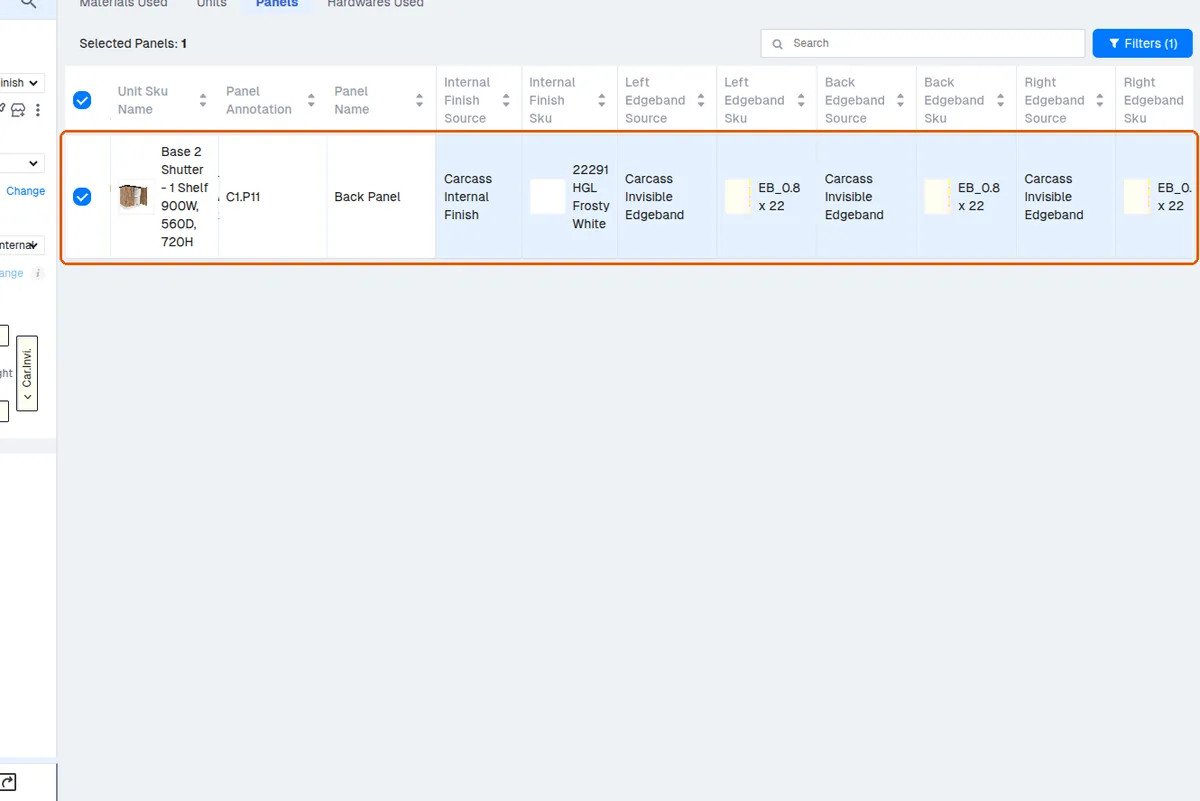
QC view ನ Materials Used tab core material ಮತ್ತು panel type ಗಳನ್ನು (ಉದಾಹರಣೆಗೆ 6 mm MDF, 6 mm BWR, 25 mm MDF, 18 mm MDF, 16 mm BWR) ಮತ್ತು ಪ್ರತಿಯೊಂದನ್ನು ಬಳಸುವ unit ಮತ್ತು panel ಗಳ ಸಂಖ್ಯೆಯೊಂದಿಗೆ ಪಟ್ಟಿ ಮಾಡುತ್ತದೆ, ಇದರಿಂದ ತಪ್ಪಾದ core material ಅನ್ನು ಗುರುತಿಸಿ ಸರಿಪಡಿಸಬಹುದು.
QC mode ನ Materials Used → Edge-bands table ನಲ್ಲಿ, ಪ್ರತಿ edge band ನ thickness ಮತ್ತು tape width ಗಳನ್ನು columns ಆಗಿ ತೋರಿಸಲಾಗುತ್ತದೆ, ಇದರಿಂದ designer ನಿಜವಾದ SKU ಮೌಲ್ಯಗಳನ್ನು ಉದ್ದೇಶಿಸಿದ ಮೌಲ್ಯಗಳೊಂದಿಗೆ ಹೋಲಿಸಬಹುದು.