ವಿನ್ಯಾಸಗಳು ಹೇಗೆ ಸ್ವಯಂ-ಉಳಿಸಲ್ಪಡುತ್ತವೆ ಮತ್ತು ಹಿಂದಿನ ಆವೃತ್ತಿಯನ್ನು ಹೇಗೆ ಮರುಸ್ಥಾಪಿಸುವುದು
ಪ್ರತಿ ಮಹತ್ವದ ಕ್ರಿಯೆಯೂ ಹೆಸರಿಸಿದ ಆವೃತ್ತಿಯಾಗಿ ಸ್ವಯಂಚಾಲಿತವಾಗಿ ಉಳಿಸಲ್ಪಡುವುದನ್ನು ಮತ್ತು ಆವೃತ್ತಿ ಇತಿಹಾಸದಿಂದ ಹಿಂದಿನ ಸ್ಥಿತಿಗೆ ಹೇಗೆ ಹಿಂತಿರುಗುವುದು ಎಂಬುದನ್ನು ತಿಳಿಯಿರಿ.
ಪ್ರತಿ ಮಹತ್ವದ ಕ್ರಿಯೆಯ ನಂತರವೂ (ಗೋಡೆ ಸೇರಿಸುವುದು, ಕ್ಯಾಬಿನೆಟ್ ಸರಿಸುವುದು, ಲೇಯರ್ ಬದಲಿಸುವುದು, ಇತ್ಯಾದಿ) Infurnia ವಿನ್ಯಾಸವನ್ನು ಸ್ವಯಂಚಾಲಿತವಾಗಿ ಕ್ಲೌಡ್ಗೆ ಉಳಿಸುತ್ತದೆ.
ಪ್ರತಿ ಉಳಿಸುವಿಕೆಯೂ ವಿನ್ಯಾಸದ ಆವೃತ್ತಿ ಇತಿಹಾಸದಲ್ಲಿ, ಅದರ Active Branch ಟ್ಯಾಬ್ನಲ್ಲಿ, Actions ಕಾಲಮ್ ಕ್ರಿಯೆಯನ್ನು ವಿವರಿಸುವ ನಮೂದಾಗಿ ಕಾಣಿಸುತ್ತದೆ.
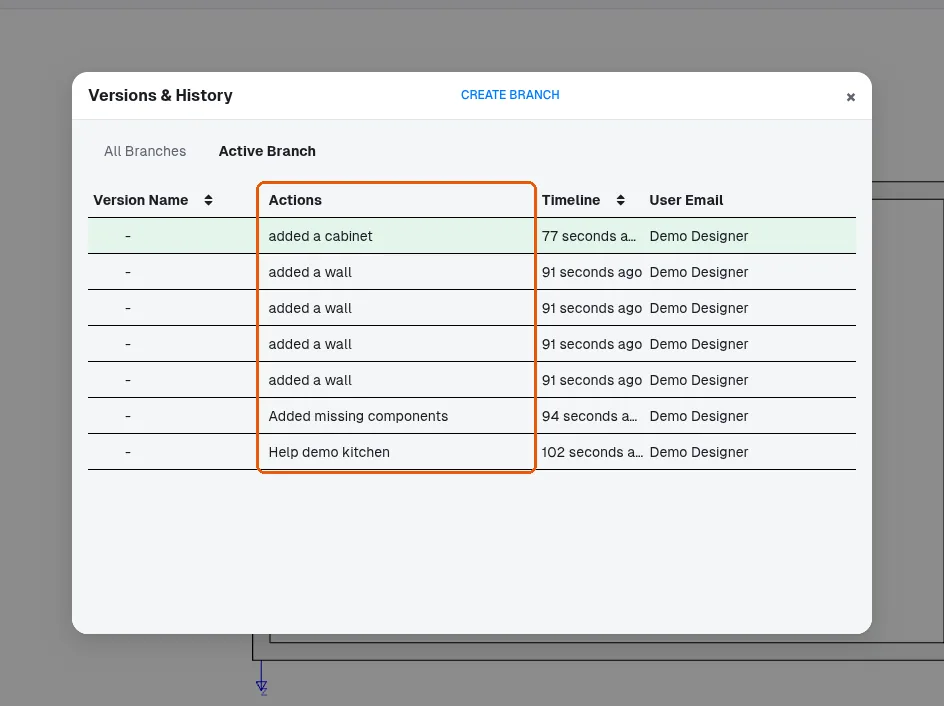
ವಿನ್ಯಾಸಕರು ಎಂದಿಗೂ save ಬಟನ್ ಒತ್ತುವ ಅಗತ್ಯವಿಲ್ಲ.
ಎಲಿಮೆಂಟ್ಗಳ ಅಳಿಸುವಿಕೆಯೂ ಸ್ವಯಂ-ಉಳಿಸುವಿಕೆಯ ವ್ಯಾಪ್ತಿಗೆ ಬರುತ್ತದೆ: ಪೂರ್ಣಗೊಂಡ ಅಳಿಸುವಿಕೆ ಬೇರೆ ಯಾವುದೇ ಕ್ರಿಯೆಯಂತೆ ಕ್ಲೌಡ್ಗೆ ಉಳಿಸಲ್ಪಡುತ್ತದೆ, ಹಾಗಾಗಿ ಅಳಿಸಿದ ಸ್ಥಿತಿಯೇ ಉಳಿಯುತ್ತದೆ.
ಒಂದು ವಿನ್ಯಾಸದಲ್ಲಿ, ಆ ವಿನ್ಯಾಸಕ್ಕೆ ಇತ್ತೀಚಿನ ಸಂಪಾದನೆಯನ್ನು ಯಾರು ಮಾಡಿದರು ಎಂಬುದನ್ನು ನೋಡಲು ಅನುಮತಿಸುವ ಆವೃತ್ತಿ ಇತಿಹಾಸ ಲಭ್ಯವಿದೆ. ಪ್ರವೇಶ ನೀಡಿದ ನಂತರ ಯಾವ ಬಳಕೆದಾರರು ನಿರ್ದಿಷ್ಟ ಪ್ರಾಜೆಕ್ಟ್ ಅನ್ನು ಬದಲಿಸಿದರು ಎಂಬುದನ್ನು ಪರಿಶೀಲಿಸುವ ವಿಧಾನ ಇದು.
✓ ಅಕ್ಟೋಬರ್ 21, 2026 ರಂದು ಪ್ರಾಡಕ್ಟ್ನಲ್ಲಿ ಪರಿಶೀಲಿಸಲಾಗಿದೆ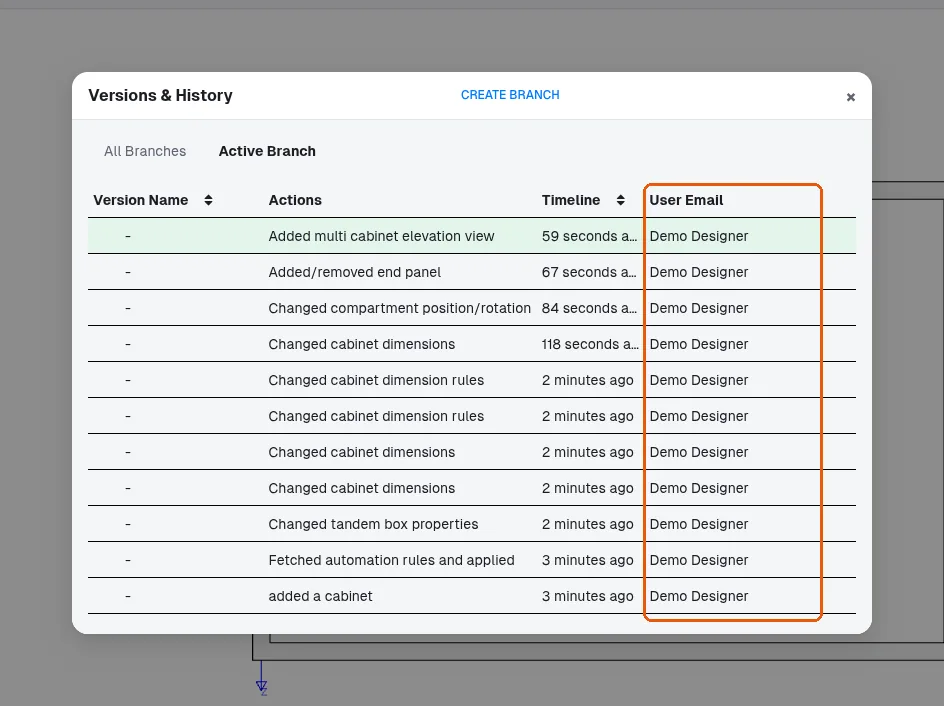
ಯಾವುದೇ ಹಿಂದಿನ ಸ್ಥಿತಿಗೆ ಹಿಂತಿರುಗಲು ಸಹ ಆವೃತ್ತಿ ಇತಿಹಾಸವನ್ನು ಬಳಸಬಹುದು.
✓ ಅಕ್ಟೋಬರ್ 21, 2026 ರಂದು ಪ್ರಾಡಕ್ಟ್ನಲ್ಲಿ ಪರಿಶೀಲಿಸಲಾಗಿದೆ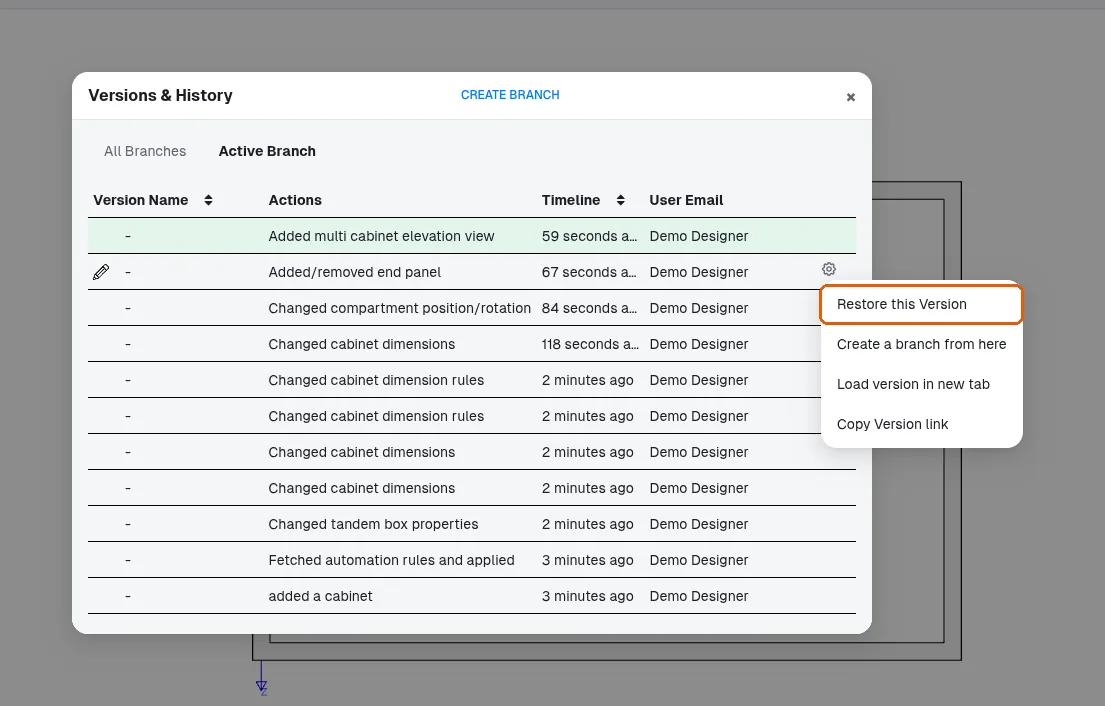
ಹಿಂದಿನ ಸ್ಥಿತಿಗೆ ಹಿಂತಿರುಗಲು, Branch ಪ್ಯಾನೆಲ್ನಲ್ಲಿ ಆ ಆವೃತ್ತಿಯ settings/dropdown ತೆರೆದು 'Restore this Version' ಆಯ್ಕೆಮಾಡಿ.
✓ ಅಕ್ಟೋಬರ್ 21, 2026 ರಂದು ಪ್ರಾಡಕ್ಟ್ನಲ್ಲಿ ಪರಿಶೀಲಿಸಲಾಗಿದೆ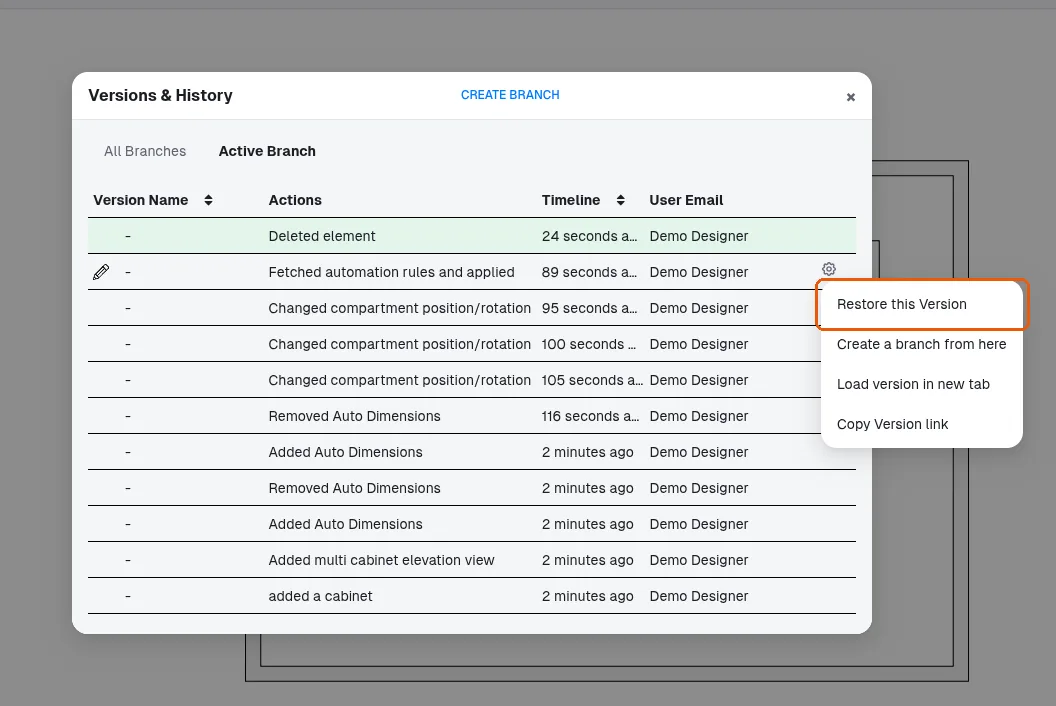
'Restore this Version' ವಿನ್ಯಾಸವನ್ನು ಆ ಆವೃತ್ತಿಯ ಸ್ಥಿತಿಗೆ ಹಿಂತಿರುಗಿಸುತ್ತದೆ ಮತ್ತು ಆವೃತ್ತಿ ಇತಿಹಾಸದ ಟಾಪ್ನಲ್ಲಿ 'revived_version' ನಮೂದನ್ನು ಸೇರಿಸುತ್ತದೆ; ಅದರ ನಂತರ ಮಾಡಿದ ಆವೃತ್ತಿಗಳು ಪಟ್ಟಿಯಲ್ಲೇ ಉಳಿಯುತ್ತವೆ, ಮತ್ತು ಅವುಗಳಲ್ಲಿ ಒಂದನ್ನು ಮರುಸ್ಥಾಪಿಸಿದರೆ ಅದರ ಸ್ಥಿತಿ ಮರಳಿ ಬರುತ್ತದೆ. confirm ಡೈಲಾಗ್ ಇನ್ನೂ ಮರುಸ್ಥಾಪನೆಯನ್ನು 'an irrevertible action' ಎಂದೇ ಕರೆಯುತ್ತದೆ.
✓ ಅಕ್ಟೋಬರ್ 21, 2026 ರಂದು ಪ್ರಾಡಕ್ಟ್ನಲ್ಲಿ ಪರಿಶೀಲಿಸಲಾಗಿದೆಮೂರು ಸಾಮಾನ್ಯ ಸಂದರ್ಭಗಳಲ್ಲಿ Undo ತಾತ್ಕಾಲಿಕವಾಗಿ ಲಭ್ಯವಿರದಿರಬಹುದು: (1) ಇತ್ತೀಚಿನ ಬದಲಾವಣೆಗಳು ಇನ್ನೂ ಅಪ್ಲೋಡ್ ಆಗುತ್ತಿರುವಾಗ 'Cannot undo while design is syncing with the cloud. Please try again' ಸಂದೇಶ ಕಾಣಿಸುತ್ತದೆ - ಸ್ವಲ್ಪ ಕಾಯ್ದು ಮತ್ತೆ ಪ್ರಯತ್ನಿಸಿದರೆ ಸರಿಯಾಗುತ್ತದೆ; (2) ಹಿಂದಿನ undo/redo ಇನ್ನೂ ಅನ್ವಯವಾಗುತ್ತಿರುವಾಗ ಇದೇ ರೀತಿಯ 'try again' ಸಂದೇಶ ಕಾಣಿಸುತ್ತದೆ; (3) ಬೋರ್ಡ್ ಲೇಔಟ್ ಅನ್ನು ಸಕ್ರಿಯವಾಗಿ ಸಂಪಾದಿಸುತ್ತಿರುವಾಗ 'Cannot Undo while editing Board Layout' ಜೊತೆ undo ತಡೆಯಲ್ಪಡುತ್ತದೆ - ಮೊದಲು ಲೇಔಟ್ ಸಂಪಾದನೆಯಿಂದ ಹೊರಬನ್ನಿ. ಇತಿಹಾಸ ಮುಗಿದಾಗ ಸಂದೇಶ 'No more steps to undo' ಆಗಿರುತ್ತದೆ. ಇವುಗಳಲ್ಲಿ ಯಾವುದೂ ಡೇಟಾ ನಷ್ಟವನ್ನು ಸೂಚಿಸುವುದಿಲ್ಲ.
ವಿನ್ಯಾಸಕರು ಬೇರೆ ಫ್ಲೋರ್/ಲೆವೆಲ್ಗೆ ಬದಲಾದಾಗ, ಆ್ಯಪ್ ತಕ್ಷಣ ಉಳಿಸುತ್ತದೆ: ಬಾಕಿ ಇರುವ ಯಾವುದೇ ಉಳಿಸದ ಬದಲಾವಣೆಗಳು ಬರೆಯಲ್ಪಡುತ್ತವೆ, ಮತ್ತು 'Switched to <floor name>' ಎಂಬ ಹೆಸರಿನ ಆವೃತ್ತಿ ನಮೂದು ಆವೃತ್ತಿ ಇತಿಹಾಸದಲ್ಲಿ ಕಾಣಿಸುತ್ತದೆ. ಈ ನಮೂದು ಸ್ವತಂತ್ರ undo ಹೆಜ್ಜೆಯಲ್ಲ: ನಂತರ undo ಒತ್ತಿದರೆ ಕೊನೆಯ ನಿಜವಾದ ವಿನ್ಯಾಸ ಬದಲಾವಣೆಯನ್ನು ರದ್ದುಮಾಡುತ್ತದೆ ಮತ್ತು ಆ ಬದಲಾವಣೆ ಮಾಡಿದ ಲೆವೆಲ್ ಅನ್ನೂ ಮರಳಿ ತರುತ್ತದೆ, ಹಾಗಾಗಿ ಫ್ಲೋರ್ ಬದಲಾವಣೆಯ ನಂತರ undo ನಿಮ್ಮನ್ನು ಹಿಂದಿನ ಫ್ಲೋರ್ಗೆ ಕರೆದೊಯ್ಯಬಹುದು (Ground Floor ನಲ್ಲಿ ಒಂದು ಯೂನಿಟ್ ಅಳಿಸಿ, Floor 1 ಗೆ ಬದಲಾಗಿ undo ಒತ್ತಿದರೆ ಯೂನಿಟ್ ಮರಳಿ ಬರುತ್ತದೆ ಮತ್ತು Ground Floor ಮತ್ತೆ ಕಾಣಿಸುತ್ತದೆ). ತಮ್ಮ ಆವೃತ್ತಿ ಇತಿಹಾಸವು 'Switched to ...' ನಮೂದುಗಳಿಂದ ತುಂಬಿದೆ ಎಂದು ಗ್ರಾಹಕರು ಕೇಳಿದರೆ, ಇದು ಸಾಮಾನ್ಯ ವರ್ತನೆ ಮತ್ತು ಪ್ರತಿಯೊಂದೂ ಮುಂದಿನ ಬಾರಿ ವಿನ್ಯಾಸ ತೆರೆದಾಗ ಸಕ್ರಿಯ ಫ್ಲೋರ್/ಕ್ಯಾಮೆರಾ ಸ್ಥಿತಿ ನೆನಪಿಡಲ್ಪಟ್ಟಿದೆ ಎಂಬುದನ್ನೂ ದೃಢೀಕರಿಸುತ್ತದೆ.