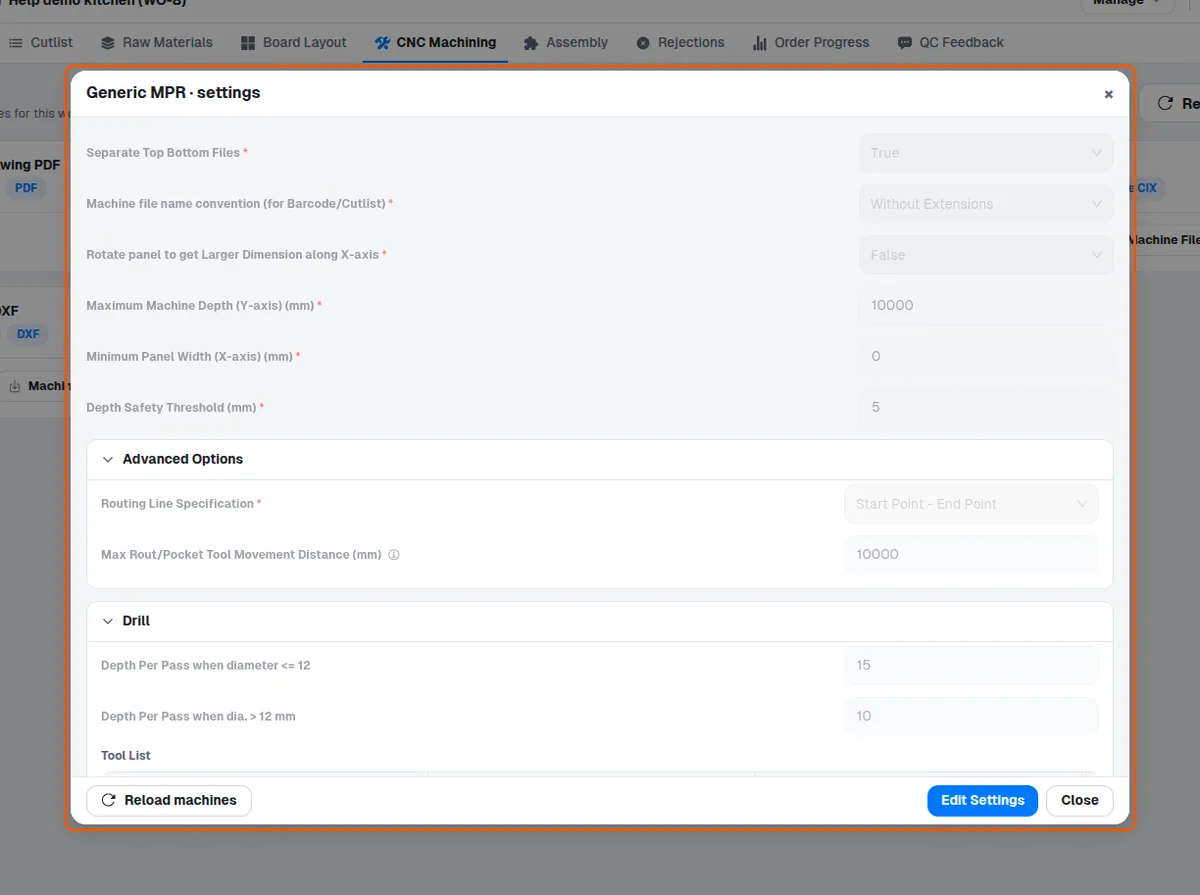
work order के CNC Machining टैब पर डाउनलोड बटन खोजें
प्रत्येक मशीन कार्ड पर Drawing और Machine Files बटन खोजें और जानें कि प्रत्येक मशीन कौन-से फ़ॉर्मेट प्रदान करती है।
MES में work order के CNC Machining टैब पर, प्रत्येक मशीन कार्ड पर Drawing बटन दिखता है; CNC मशीन के कार्ड पर डाउनलोड बटन (Machine Files) भी दिखता है, और जब मशीन में कई आउटपुट हों (उदाहरण के लिए DXF मशीन) तो एक ड्रॉपडाउन दिखता है, जबकि manual (PDF) मशीन के कार्ड पर केवल Drawing दिखता है।
Drawing बटन एक फ़ॉर्मेट डायलॉग खोलता है: 'Single consolidated PDF' (सभी workpiece ड्रॉइंग एक ही PDF में) या 'Separate files (ZIP)' (अलग-अलग PDF एक ZIP में पैक)।
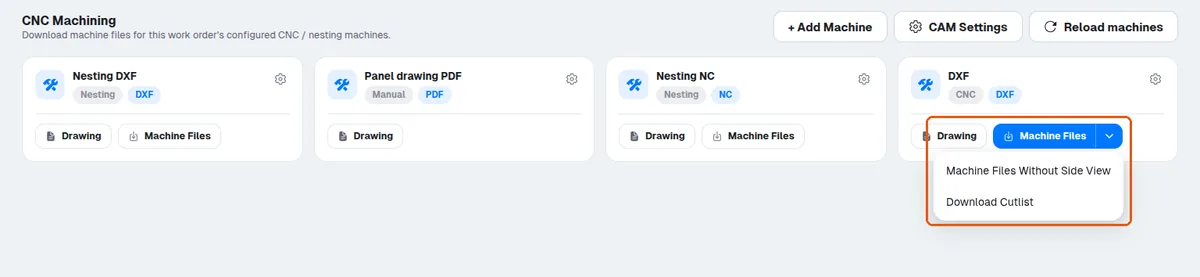
✓ 19 अक्टूबर 2026 को प्रोडक्ट में जाँचा गयाCNC मशीनें 'Machine Files' प्रदान करती हैं; DXF आउटपुट वाली CNC मशीन अपने Machine Files बटन के बगल वाले मेनू में 'Machine Files Without Side View' और 'Download Cutlist' भी प्रदान करती है। DXF आउटपुट वाली nesting मशीन केवल 'Machine Files' प्रदान करती है।
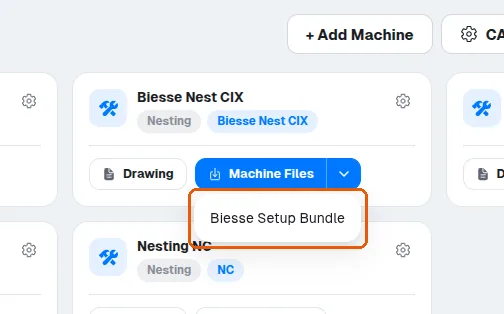
Biesse nesting (CIX) मशीनें अतिरिक्त रूप से 'Biesse Setup Bundle' प्रदान करती हैं - bNest ImportRule (.bnimp) टेम्पलेट फ़ाइलों का एक बार का ZIP, जिसे क्लाइंट मशीन PC पर अपने bNest ImportRules फ़ोल्डर में एक्सट्रैक्ट करता है; यह मशीन सेटअप है, प्रति-जॉब production डेटा नहीं, इसलिए इसे केवल एक बार डाउनलोड करना होता है (या Biesse सॉफ़्टवेयर के पुनः इंस्टॉल के बाद फिर से)।
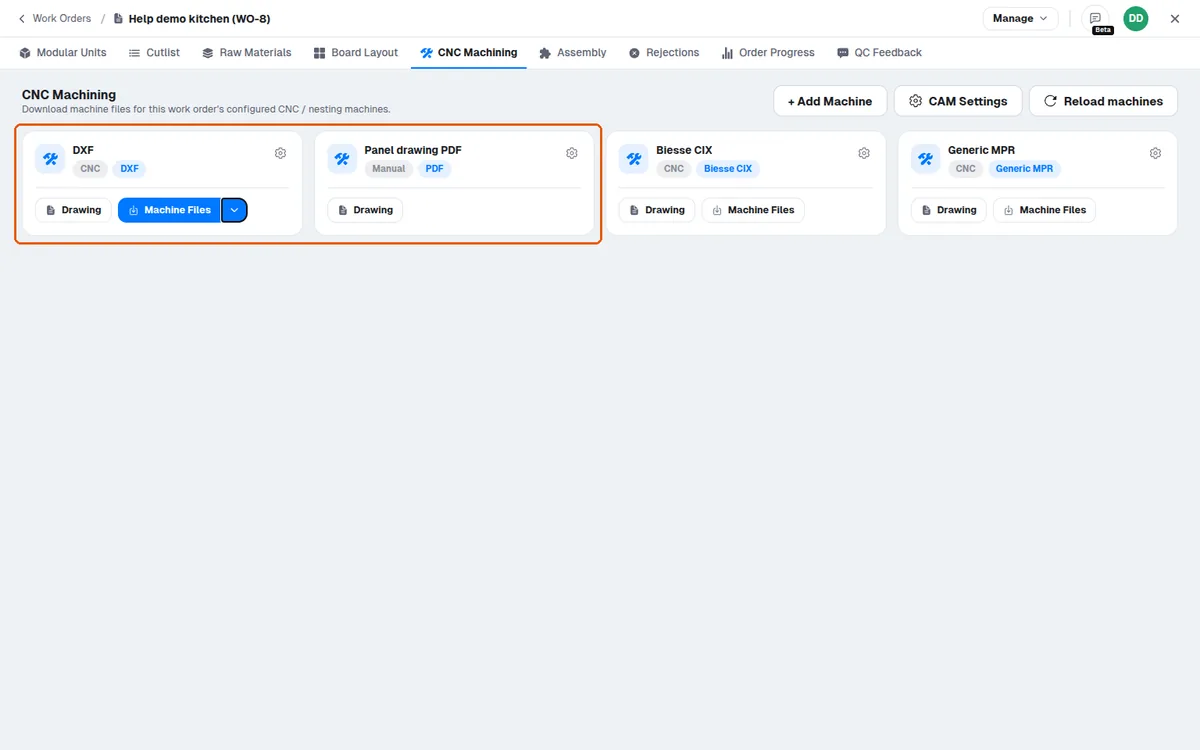
प्रत्येक कार्ड पर गियर आइकन उस मशीन की सेटिंग्स को view mode में खोलता है; हेडर में CAM Settings बटन design-level CAM सेटिंग्स मोडल खोलता है।
✓ 20 अक्टूबर 2026 को प्रोडक्ट में जाँचा गया