AutoCAD में ड्राफ़्टिंग किए बिना ऐप में फ़ॉल सीलिंग बनाएँ
कस्टमाइज़्ड फ़ॉल सीलिंग सीधे डिज़ाइन टूल में मॉडल करें और उन्हें अपने डिज़ाइन में जोड़ें।
कस्टमाइज़्ड फ़ॉल सीलिंग को AutoCAD में ड्राफ़्ट करने के बजाय सीधे डिज़ाइन टूल में मॉडल किया जा सकता है।
✓ 20 अक्टूबर 2026 को प्रोडक्ट में जाँचा गया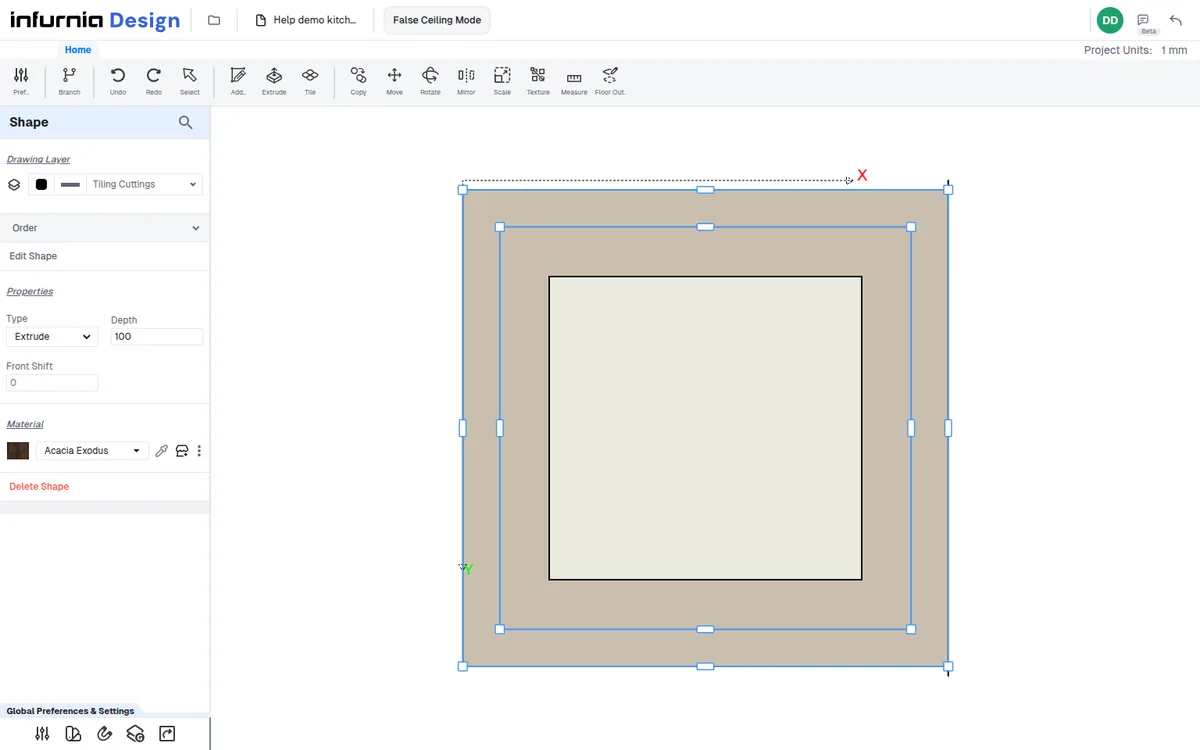
फ़ॉल सीलिंग स्केचर के टूल (Add Extrude Shape के बाद) से आकार बनाएँ: रेक्टैंगल, लाइन, आर्क (बेंड, सेंटर या टैंजेंट), सर्कल और पॉलीगॉन। उस स्केचर में कंस्ट्रक्शन (रेफ़रेंस) लाइन टूल नहीं है।
इनर प्रोफाइल बनाने के लिए ऑफ़सेट/कॉपी का उपयोग करें।
✓ 20 अक्टूबर 2026 को प्रोडक्ट में जाँचा गया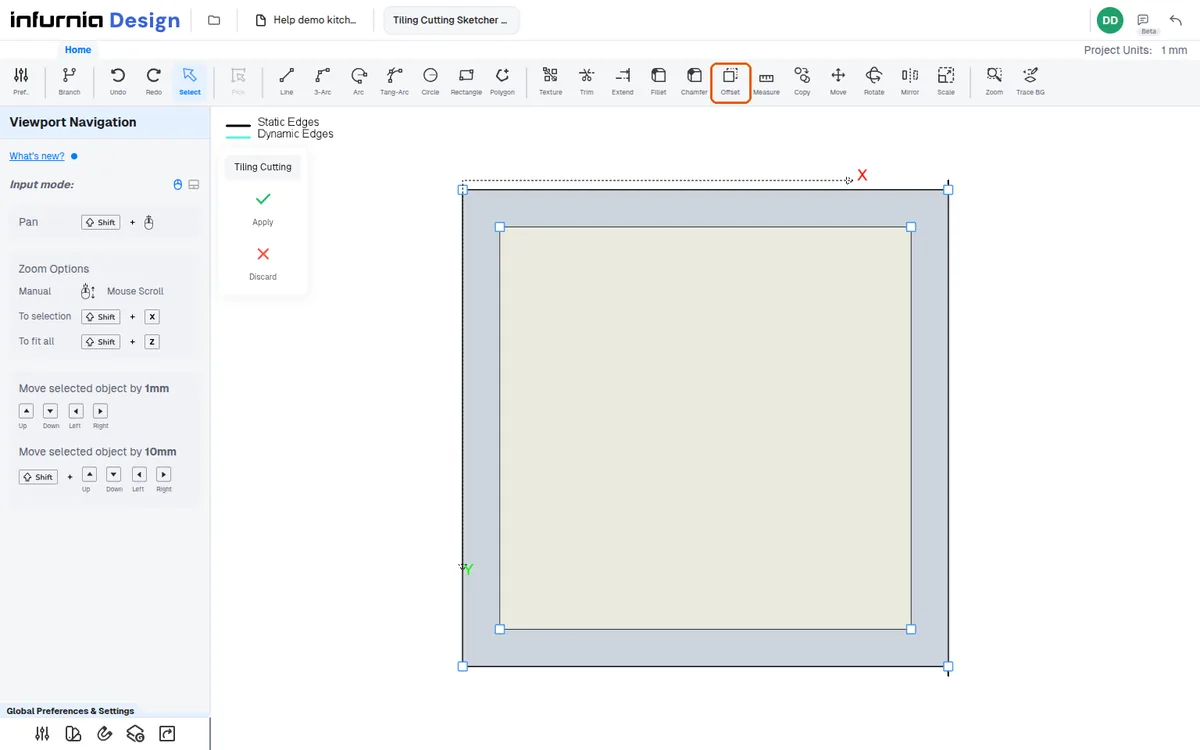
एक्सट्रूड लागू करें और इसे सीलिंग से आवश्यक दूरी (जैसे 100 mm) तक नीचे गिराएँ।
✓ 20 अक्टूबर 2026 को प्रोडक्ट में जाँचा गया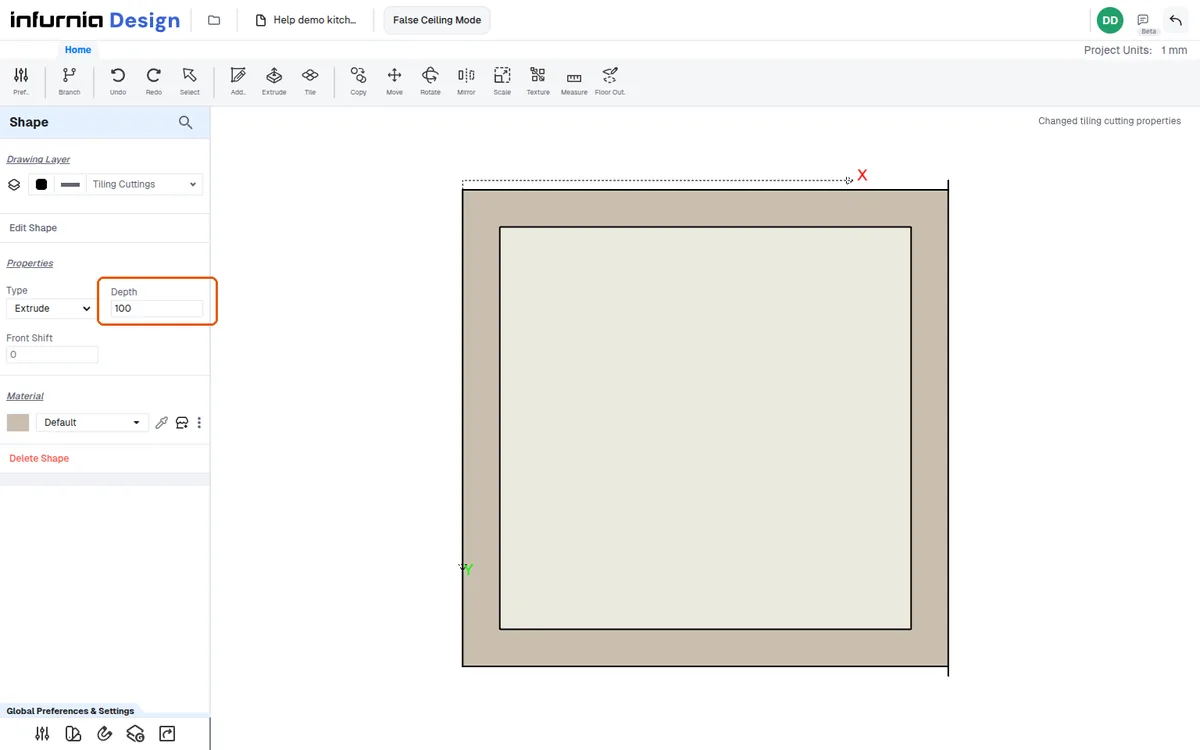
कोई रंग या स्लैब डिफ़ॉल्ट असाइन करें।
✓ 20 अक्टूबर 2026 को प्रोडक्ट में जाँचा गया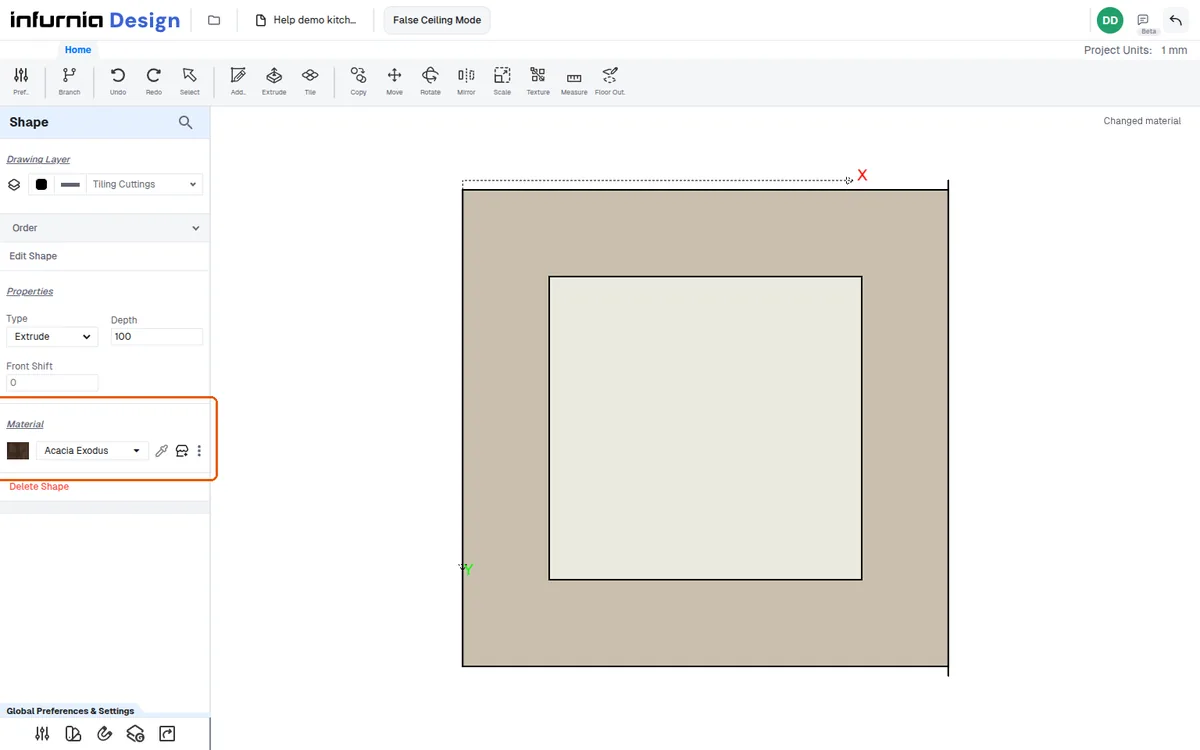
इसे जोड़ने के लिए 'create false ceiling' का उपयोग करें।
✓ 20 अक्टूबर 2026 को प्रोडक्ट में जाँचा गया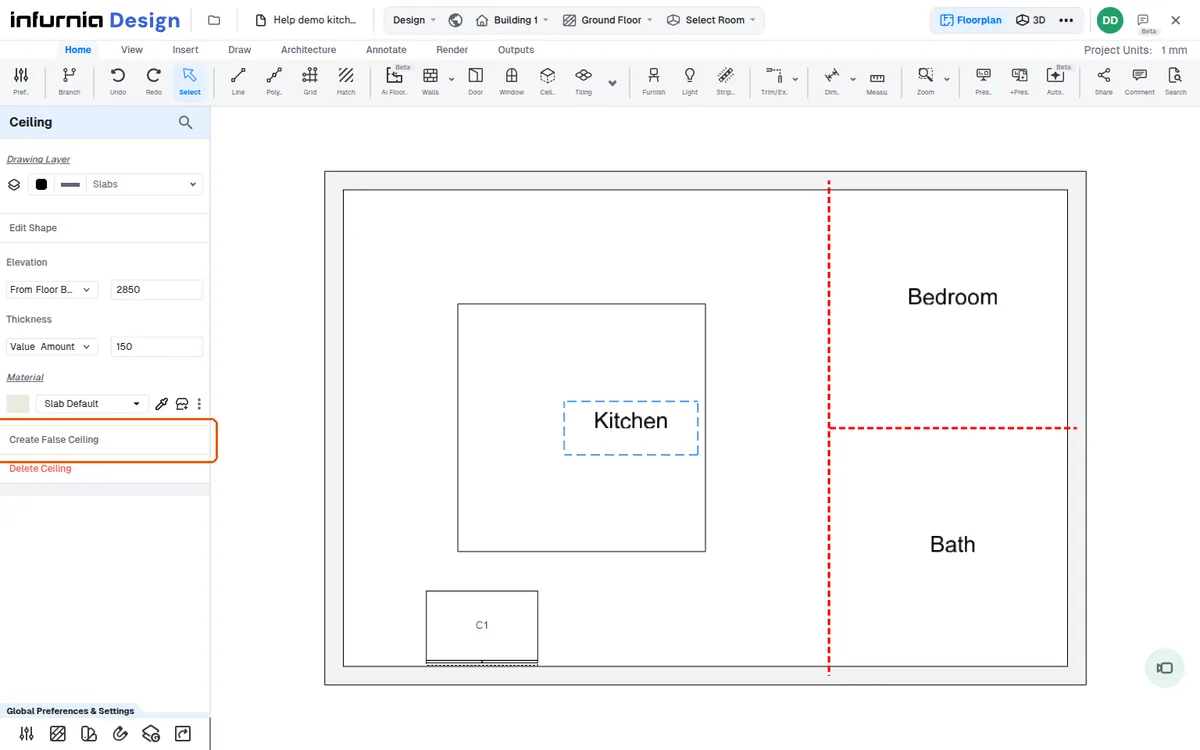
मल्टी-लेयर फ़ॉल सीलिंग आकार को अलग-अलग ड्रॉप लेवल पर दोहराकर बनाई जाती हैं।
✓ 20 अक्टूबर 2026 को प्रोडक्ट में जाँचा गया