रेंज और मटेरियल के लिए कैटेगरी, सब-कैटेगरी और ग्रुप व्यवस्थित करें
रेंज, यूनिट टाइप और मटीरियल लिस्ट को कैटेगरी, सब-कैटेगरी और ग्रुप के रूप में व्यवस्थित करें, जिन्हें डिज़ाइनर नेविगेट कर सकें।
कैटलॉग को रेंज के लिए कैटेगरी (उदाहरण के लिए इकोनॉमिक, मिड-रेंज और प्रीमियम), यूनिट टाइप के लिए सब-कैटेगरी (उदाहरण के लिए शटर यूनिट, ड्रॉअर, पुल-आउट, कॉर्नर यूनिट और अप्लायंस यूनिट) और अलग-अलग साइज़ रखने वाले ग्रुप के साथ व्यवस्थित किया जा सकता है; यही योजना किचन और वार्डरोब पर अलग-अलग लागू की जा सकती है।
विशेष रूप से लैमिनेट के लिए, एक मुख्य कैटेगरी में कई सबकैटेगरी हो सकती हैं — उदाहरण के लिए मुख्य कैटेगरी के रूप में एक कलर फैमिली और उसकी सबकैटेगरी के रूप में वुड टेक्सचर और अन्य फिनिश — न कि प्रत्येक आइटम टाइप के लिए एक कैटेगरी।
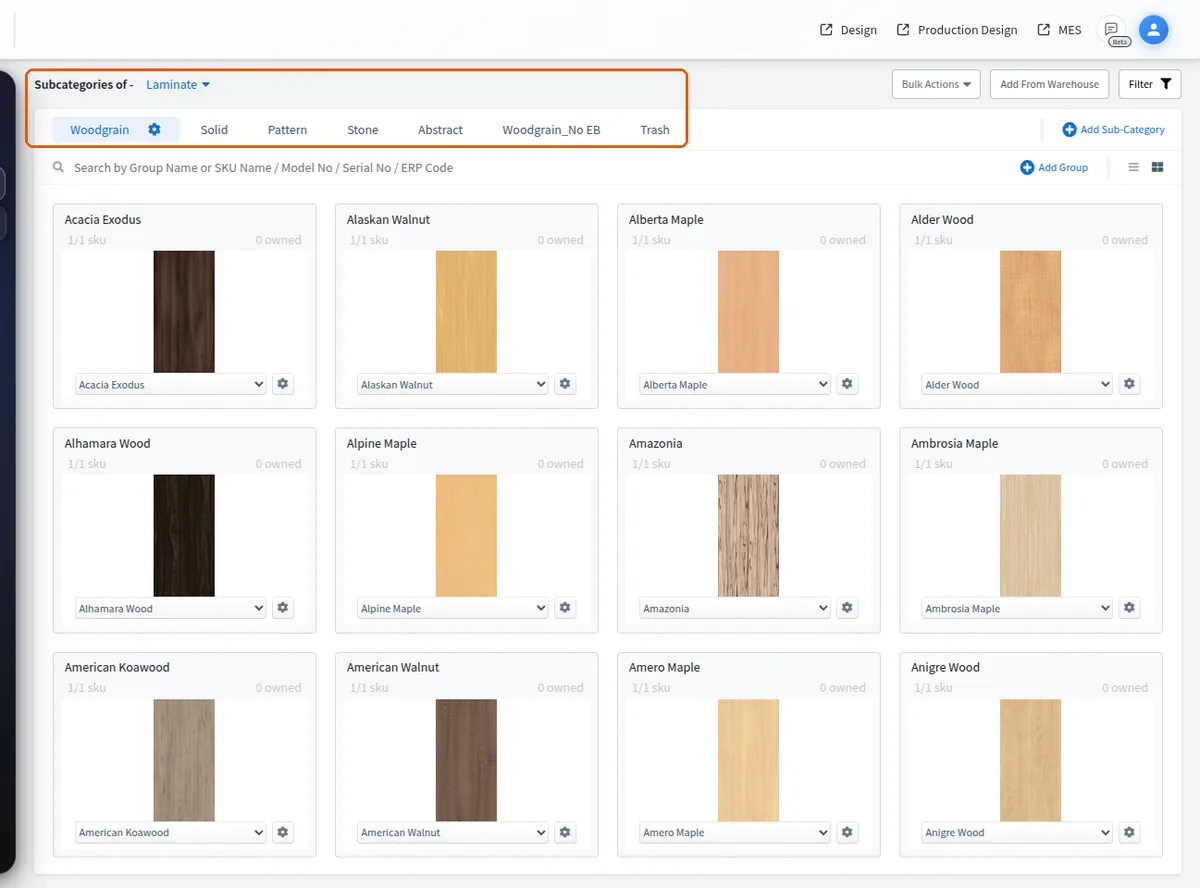
लैमिनेट SKU के लिए, सबकैटेगरी को थिकनेस से नाम दिया जा सकता है (उदाहरण के लिए 1 mm, 6 mm, 8 mm) और SKU को मिलती-जुलती सबकैटेगरी में ले जाया जा सकता है, जिससे बड़ी लैमिनेट लिस्ट अपलोड और मैनेज करना आसान रहता है।
प्रत्येक ग्रुप एक नाम और एक ऑर्डर नंबर के साथ बनाया जाता है, और ऑर्डर नंबर उसकी सब-कैटेगरी के अंदर ग्रुप का सीक्वेंस (1, 2, 3 …) तय करता है।
✓ 20 अक्टूबर 2026 को प्रोडक्ट में जाँचा गया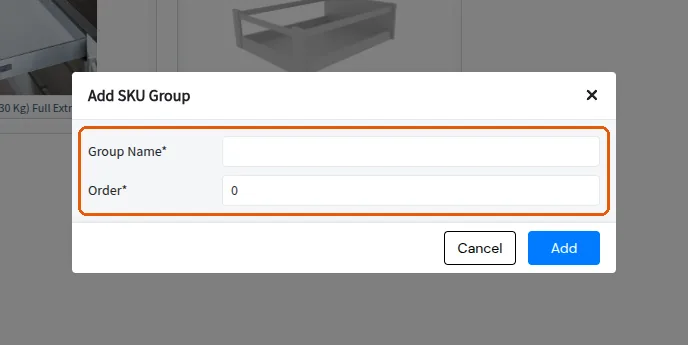
यह बदलने के लिए कि कौन-सा ग्रुप पहले दिखे, ग्रुप का three-dot मेन्यू खोलें, Edit Group Properties चुनें, ऑर्डर नंबर सेट करें (पहले के लिए 1, अगले के लिए 2, और इसी तरह) और सेव करने के लिए Update पर क्लिक करें।
किसी ग्रुप को उसके Edit Group मेन्यू से Clone Group के ज़रिए पूरा क्लोन किया जा सकता है, और क्लोन का नाम क्लोन डायलॉग में दिया जाता है (इसके SKU डिफ़ॉल्ट रूप से मॉडल नंबर '<original>_1' के साथ 'copy of <original>' होते हैं)।
✓ 20 अक्टूबर 2026 को प्रोडक्ट में जाँचा गया