कैटलॉग पेज पर बल्क-सिलेक्शन मोड में प्रवेश करें और बाहर निकलें
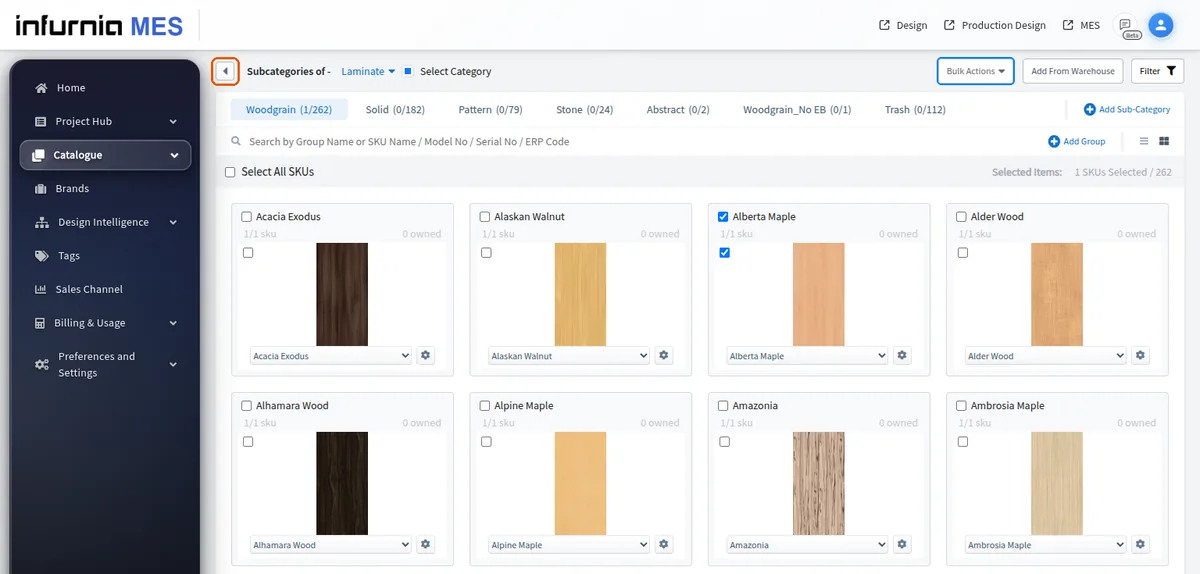
बल्क-सिलेक्शन मोड में प्रवेश करने के लिए SKU चेकबॉक्स टिक करें और बाहर निकलने के लिए हेडर कंट्रोल, Escape या बैक-कैरेट का उपयोग करें।
admin portal कैटलॉग पेज (किसी कैटेगरी का ग्रुप/SKU व्यू) पर कोई स्पष्ट 'start bulk selection' बटन नहीं है: किसी भी SKU चेकबॉक्स को टिक करने पर बल्क-सिलेक्शन मोड स्वतः शुरू हो जाता है, और अंतिम चयनित SKU का टिक हटाने पर यह बंद हो जाता है।
✓ 20 अक्टूबर 2026 को प्रोडक्ट में जाँचा गया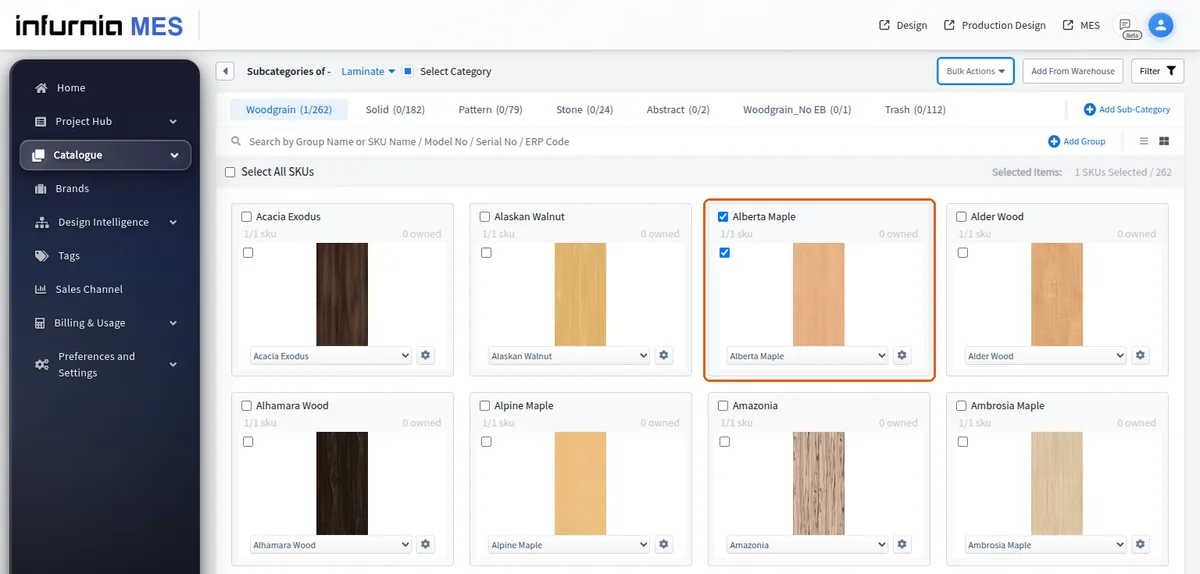
टॉप पर एक 'Select Category' चेकबॉक्स कैटेगरी के हर SKU को चुनता/अचयनित करता है। जब फ़िल्टर या सर्च सक्रिय हों, तो यह केवल उन SKU पर लागू होता है जो वे फ़िल्टर और सर्च दिखाते हैं, और लेबल 'Select Category (filtered)' दिखाता है; फ़िल्टर या सर्च बदलने पर वर्तमान चयन साफ़ हो जाता है। चयन करते समय प्रति-उपश्रेणी / प्रति-ग्रुप चयन गणनाएँ दिखाई जाती हैं।
प्रत्येक उपश्रेणी का अपना सभी चुनें चेकबॉक्स भी है जो उस उपश्रेणी के हर SKU को टिक करता है।
✓ 20 अक्टूबर 2026 को प्रोडक्ट में जाँचा गया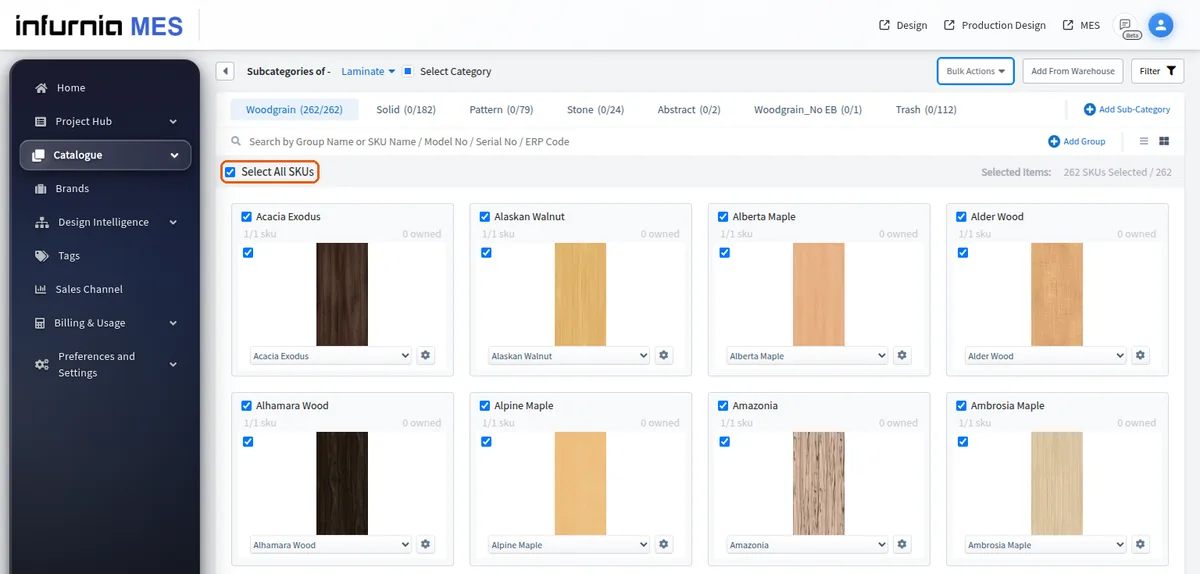
एडमिन कैटलॉग के सिलेक्शन मोड में, प्रत्येक उप-श्रेणी टैब ब्रैकेट में उसके चयनित / कुल SKU दिखाता है (उदाहरण के लिए 'Woodgrain (262/262)')।
बल्क क्रियाएँ कैटेगरी हेडिंग के बगल वाले 'Bulk Actions' ड्रॉप-डाउन में हैं: Bulk Create, Bulk Edit, Bulk Clone, Bulk Edit SKU Structure और Bulk Delete।
✓ 20 अक्टूबर 2026 को प्रोडक्ट में जाँचा गया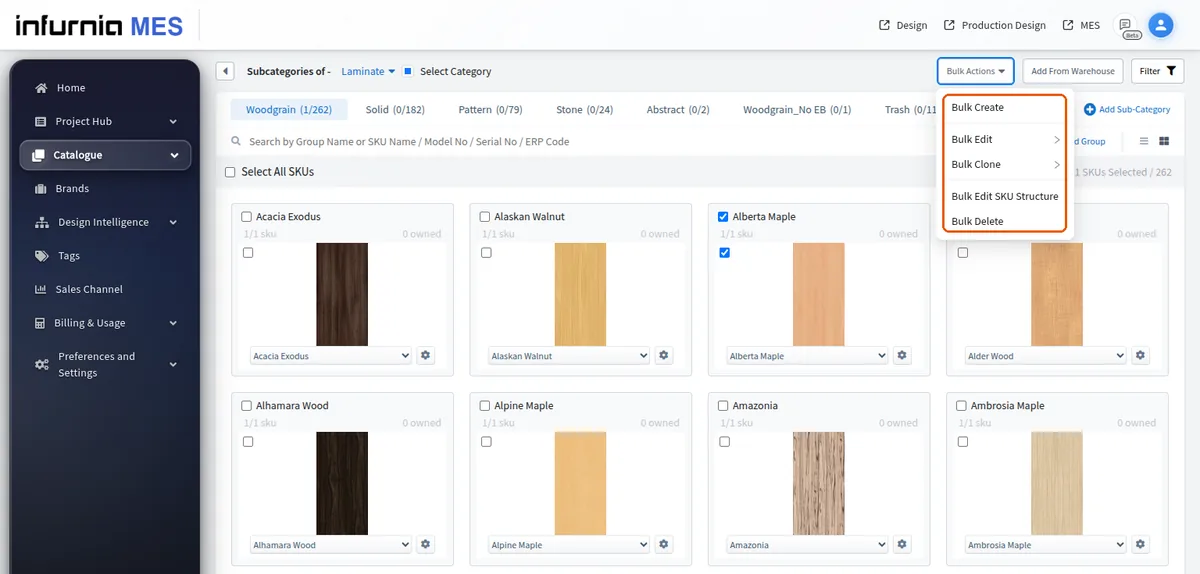
बल्क क्रियाएँ (Bulk Edit, Bulk Clone, Bulk Edit SKU Structure, Bulk Delete) तब तक अक्षम रहती हैं जब तक कम से कम एक आइटम चयनित न हो।
✓ 22 अक्टूबर 2026 को प्रोडक्ट में जाँचा गया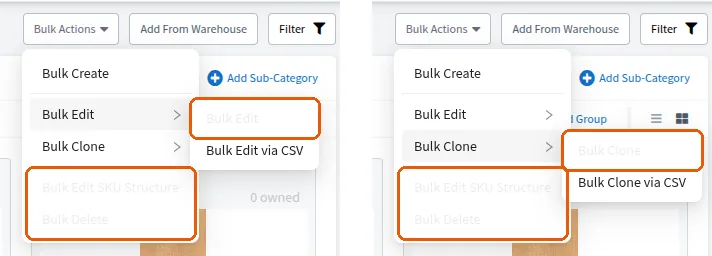
Escape दबाने पर बल्क-सिलेक्शन मोड बंद हो जाता है और चयन साफ़ हो जाता है, लेकिन केवल तब जब कोई भी बल्क मोडल (एडिट/क्लोन/डिलीट/SKU-स्ट्रक्चर) खुला न हो।
✓ 22 अक्टूबर 2026 को प्रोडक्ट में जाँचा गया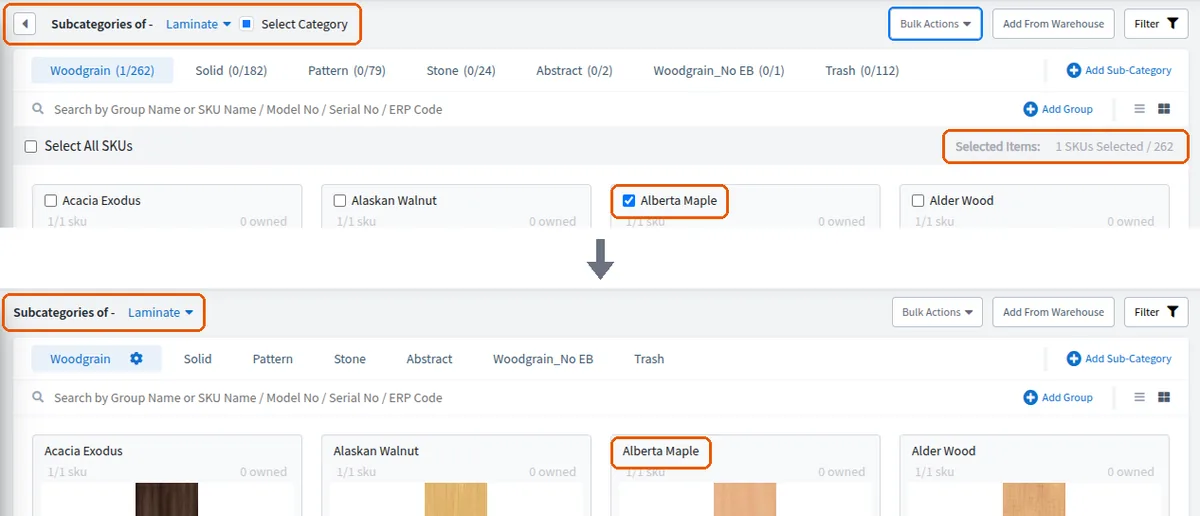
एक बैक-कैरेट निकास बटन भी है जो सिलेक्शन मोड सक्रिय रहने के दौरान हेडर के लेफ्ट में दिखाई देता है।
✓ 20 अक्टूबर 2026 को प्रोडक्ट में जाँचा गया