SKU का थोक संपादन: पूर्वावलोकन, मोड और हटाए गए SKU
SKU चुनें, व्यक्तिगत या सामान्य संपादन चुनें, और थोक संपादन प्रकाशित करें, यह जानते हुए कि कौन से SKU बाहर हो सकते हैं।
SKU चुनने और Bulk Edit खोलने के बाद, उपयोगकर्ता सबसे पहले 'Go back to selection' और 'Proceed to editing' के साथ एक 'Selection Preview for Bulk Edit' देखता है (SKU उपश्रेणी/समूह के अनुसार समूहीकृत)। आगे बढ़ने पर दो मोड में से चुनाव दिखता है: व्यक्तिगत SKU संपादित करें (प्रति-SKU ग्रिड) या सभी SKU एक साथ संपादित करें (सामान्य गुण)। जब कुछ चयनित SKU किसी अन्य व्यवसाय इकाई के हों और सभी SKU एक साथ चुना जाए, तो एक प्रॉम्प्ट खुलता है: केवल स्वामित्व वाले SKU संपादित करें (सभी गुण) या सभी चयनित SKU संपादित करें (केवल Tags और Sales Channels)। ध्यान दें: मोडल लोड होने पर यह हर चयनित SKU को फिर से प्राप्त करता है; कोई भी SKU जो अब संगठन में नहीं जोड़ा गया है (अप्रचलित/हटाया गया), उन SKU को सूचीबद्ध करते हुए एक चेतावनी मोडल दिखाता है - 'The following SKU from your selection have been deleted from your Organization. You can continue to edit rest of the SKU.' - और उपयोगकर्ता के Proceed पर क्लिक करने के बाद वे चुपचाप संपादन सेट से बाहर कर दिए जाते हैं। इसलिए वास्तव में संपादित किए गए SKU की संख्या चयनित संख्या से कम हो सकती है। पुष्टि पर, संपादन को पृष्ठभूमि थोक-प्रक्रिया प्रयास के रूप में सबमिट किया जाता है; एक स्थायी सफलता टोस्ट 'Bulk Edit Successfull - task id: <id>, timestamp: <ts>' दिखाता है। थोक संपादन की जाँच करते समय उपयोगकर्ताओं से वह कार्य आईडी माँगें। 'Bulk Edit SKU Structure' मेनू प्रविष्टि वही पूर्वावलोकन उपयोग करती है लेकिन मोड चुनाव छोड़कर सीधे सामान्य-गुण संरचना संपादन पर जाती है; इसका प्रकाशन टोस्ट में इसके बजाय request_batch_id लौटाता है। SKU संरचना केवल स्वामित्व वाले SKU के लिए संपादित की जाती है: पूर्वावलोकन बताता है कि कितने चयनित SKU स्वामित्व में नहीं हैं, और जब चयन में से कोई भी स्वामित्व में न हो तो Proceed अक्षम रहता है।
व्यक्तिगत-SKU ग्रिड (Bulk Edit > edit Individual SKUs) में SKU Properties टैब SKU Name, Description, Model No, Viewing Order, ERP Code और Allow SKU Cloning संपादित करता है, जिसमें मोटाई SKU Dimensions के अंतर्गत है; ग्रिड के अन्य टैब Brands, Tags, Sales Channels, Additional Properties, सामग्री और Linked SKUs संपादित करते हैं।
परिवर्तन सहेजने के लिए प्रकाशित करने से पहले आप प्रत्येक SKU की पंक्ति में सीधे मान टाइप करते हैं।
✓ 19 अक्टूबर 2026 को प्रोडक्ट में जाँचा गया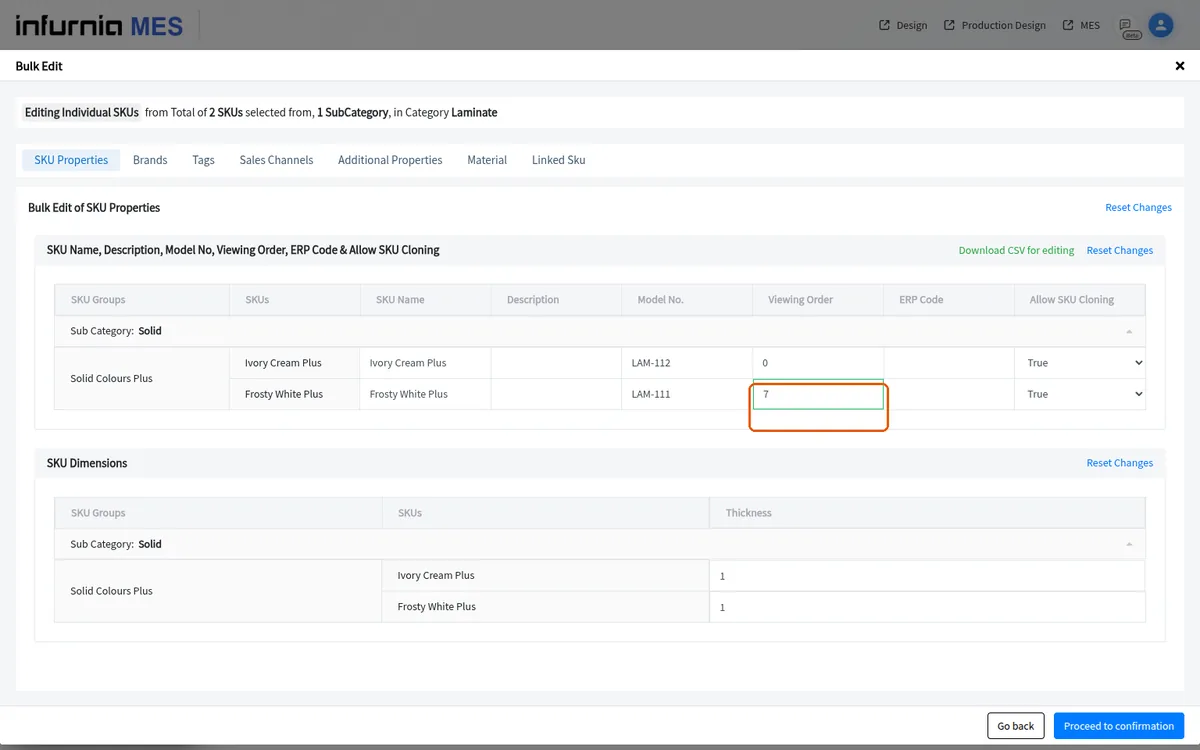
व्यक्तिगत-SKU ग्रिड में आप जो क्रम संख्या टाइप करते हैं वह SKU का Viewing Order है।
✓ 19 अक्टूबर 2026 को प्रोडक्ट में जाँचा गयानया समूह क्रम केवल तब सहेजा जाता है जब आप थोक संपादन की पुष्टि और प्रकाशन करते हैं।
✓ 19 अक्टूबर 2026 को प्रोडक्ट में जाँचा गयाखरीद इकाई (उदाहरण के लिए Metre या Millimetre) उन अतिरिक्त गुणों में से एक है जिन्हें थोक-संपादन फलक के माध्यम से एक साथ कई SKU के लिए बदला जा सकता है, केवल प्रति SKU नहीं।
✓ 19 अक्टूबर 2026 को प्रोडक्ट में जाँचा गया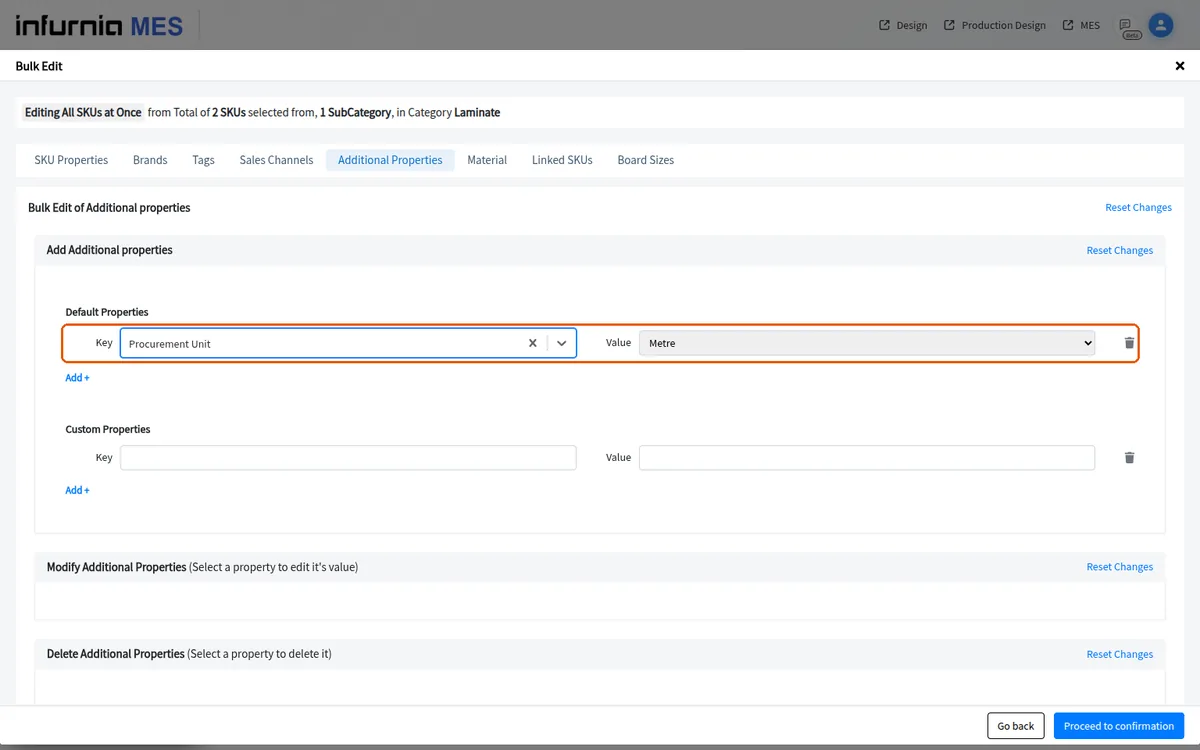
सामान्य 'Editing All SKUs at Once' मोड में आप एक ही कर और मार्जिन प्रतिशत सेट कर सकते हैं जो हर चयनित SKU पर लागू होता है, बजाय SKU-दर-SKU वही मान दर्ज करने के।
✓ 19 अक्टूबर 2026 को प्रोडक्ट में जाँचा गयासामान्य 'edit all SKUs at once' मोड में, बिक्री-चैनल अनुभाग का शीर्षक 'Modify all mapped sales channel values' है।
बिक्री-चैनल अनुभाग केवल वे बिक्री चैनल सूचीबद्ध करता है जो सभी चयनित SKU के लिए सामान्य हैं।
✓ 19 अक्टूबर 2026 को प्रोडक्ट में जाँचा गयाआप संशोधित किए जाने वाले चैनलों को चिह्नित करते हैं और प्रकाशित करने से पहले वहाँ मूल्य सेट करते हैं।
✓ 19 अक्टूबर 2026 को प्रोडक्ट में जाँचा गया