drawer channel और tandem drawer जोड़ें
drawer channel और tandem drawer डाउनलोड करें, फिर उन्हें अपने डिज़ाइन में clone करके fit करें।
warehouse hardware जैसे tandem drawer कई variants में आते हैं, जो गहराई और वज़न उठाने की क्षमता में भिन्न होते हैं।
प्रत्येक variant को उसके article number या model name से खोजा जा सकता है, ताकि आवश्यकता के लिए right वाला चुना जा सके।
✓ 19 अक्टूबर 2026 को प्रोडक्ट में जाँचा गया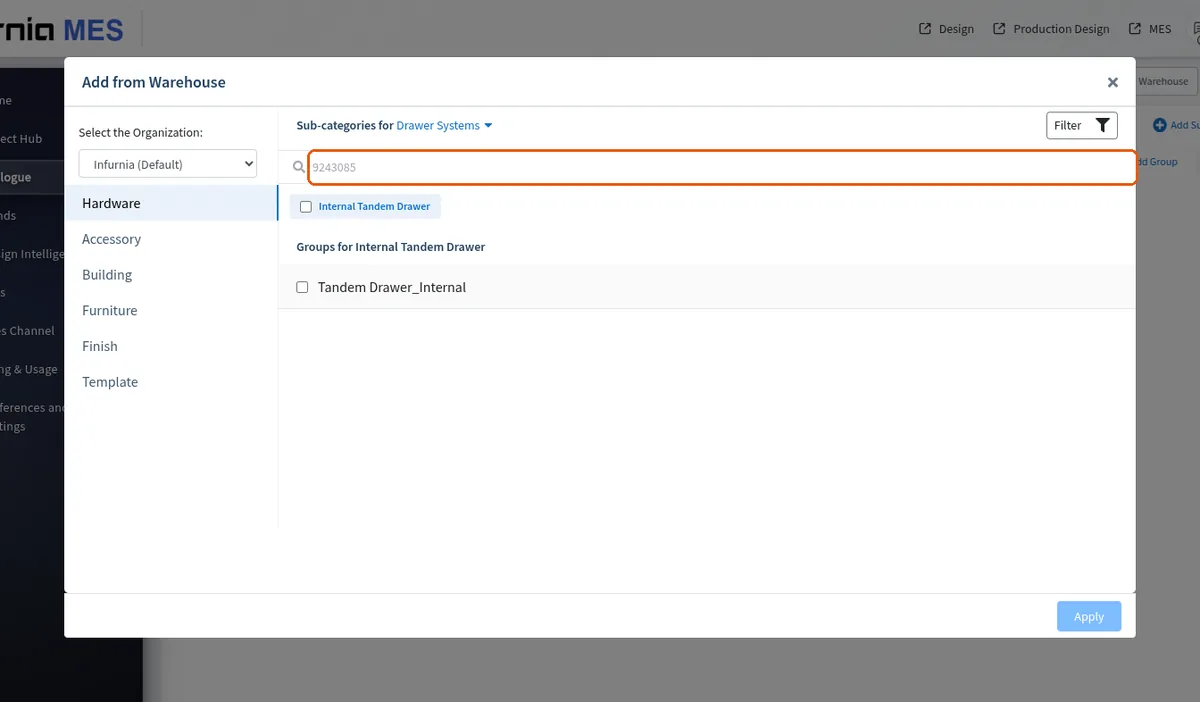
स्क्रीनशॉट में प्रोडक्ट अंग्रेज़ी में दिखाया गया है। drawer system जैसी कोई category चुनें, विशिष्ट items चुनें या select all करें, फिर उन्हें organisation के catalogue में जोड़ने के लिए Apply पर क्लिक करें।
items के डिज़ाइन में डाउनलोड होने के बाद, drawer unit रखा जा सकता है और डिज़ाइन में उसका tandem या channel बदला जा सकता है।
drawer channel विशेष रूप से उसी तरह जोड़े जाते हैं: 'Add from warehouse' खोलें, organisation चुनें (उदाहरण के लिए Blum), drawer channels खोलें और आवश्यक channels जोड़ें, फिर उन्हें editable बनाने के लिए clone करें।
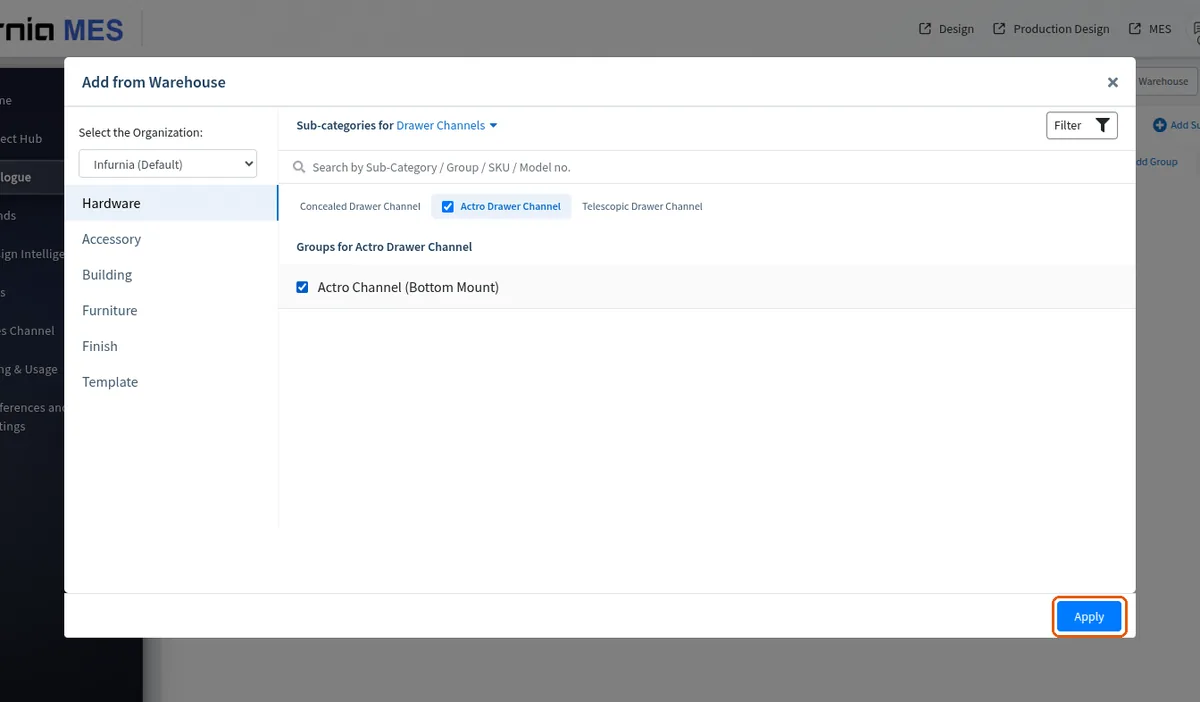
warehouse से tandem drawer item जोड़ने के बाद, संबंधित furniture base unit खोलें, drawer level पर उसकी structure edit करें, drawer को चुने गए tandem drawer में बदलें और save करें।
यदि आपको आवश्यक drawer height या SKU पहले से configured नहीं है, तो पहले से सेट heights तक सीमित रहने के बजाय आप admin level पर warehouse से वह hardware जोड़ सकते हैं।