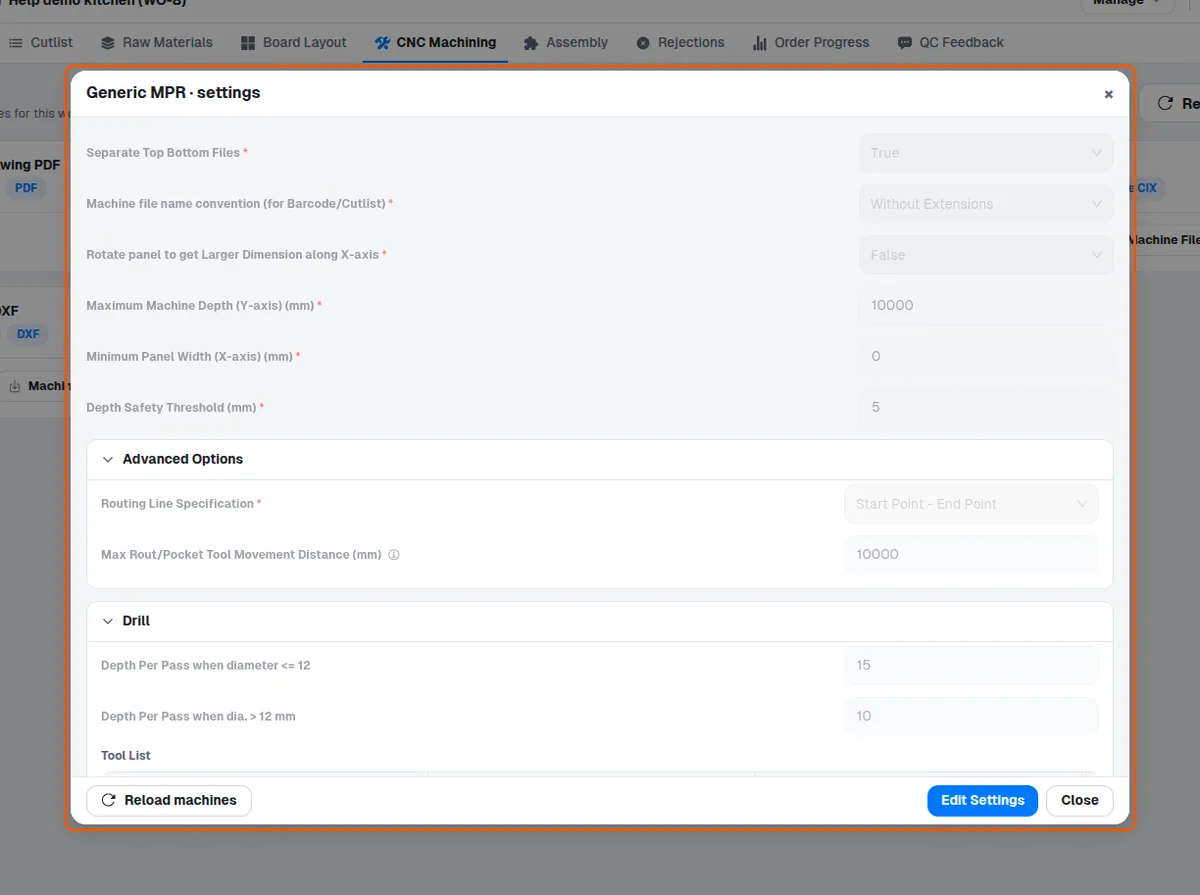
ابحث عن أزرار التنزيل في علامة التبويب CNC Machining الخاصة بأمر العمل
حدّد زرّي Drawing وMachine Files في كل بطاقة آلة، واعرف الصيغ التي تتيحها كل آلة.
في علامة التبويب CNC Machining الخاصة بأمر العمل في MES، تعرض كل بطاقة آلة زر Drawing؛ كما تعرض بطاقة آلة CNC زر تنزيل (Machine Files) مع قائمة منسدلة عندما تكون للآلة عدة مخرجات (مثل آلة DXF)، بينما تعرض بطاقة الآلة اليدوية (PDF) زر Drawing فقط.
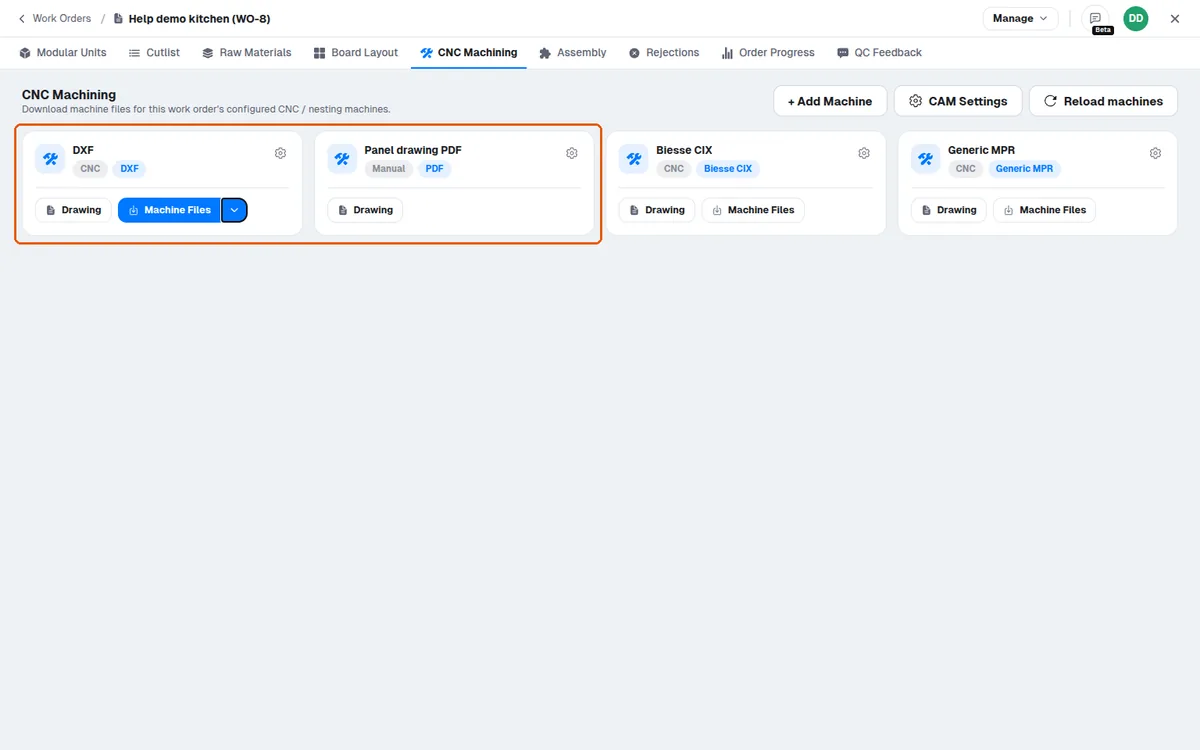
يفتح زر Drawing مربع حوار للصيغ: 'Single consolidated PDF' (جميع رسومات قطع العمل في ملف PDF واحد) أو 'Separate files (ZIP)' (ملفات PDF منفصلة مجمّعة في ملف ZIP).
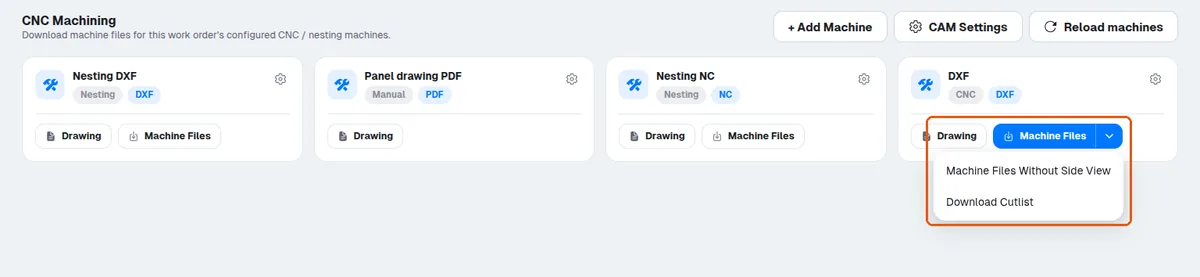
✓ تم التحقق منه في المنتج في 19 أكتوبر 2026تتيح آلات CNC الصيغة 'Machine Files'؛ كما تتيح آلة CNC ذات مخرجات DXF إضافةً إلى ذلك الصيغتين 'Machine Files Without Side View' و'Download Cutlist' في القائمة المجاورة لزر Machine Files الخاص بها. وتتيح آلة التقطيع المتداخل (nesting) ذات مخرجات DXF الصيغة 'Machine Files' فقط.
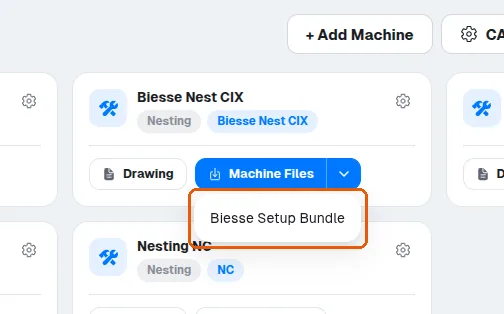
تتيح آلات Biesse للتقطيع المتداخل (CIX) إضافةً إلى ذلك 'Biesse Setup Bundle' - وهو ملف ZIP يُنزَّل مرة واحدة يحتوي على قوالب bNest ImportRule (.bnimp) يستخرجها العميل إلى مجلد bNest ImportRules على حاسوب الآلة؛ وهو إعداد للآلة وليس بيانات إنتاج خاصة بكل مهمة، لذا لا يلزم تنزيله إلا مرة واحدة (أو مرة أخرى بعد إعادة تثبيت برنامج Biesse).
تفتح أيقونة الترس في كل بطاقة إعدادات تلك الآلة في وضع العرض؛ ويفتح زر CAM Settings في الترويسة نافذة إعدادات CAM على مستوى التصميم.
✓ تم التحقق منه في المنتج في 20 أكتوبر 2026