Abra Cutlist Settings e aplique as alterações de colunas
Abra Cutlist Settings no cabeçalho da lista de corte e aplique alterações de visibilidade, nome e ordem por tipo de lista de corte.
O ícone de engrenagem no cabeçalho da lista de corte abre Cutlist Settings. O painel direito lista as colunas do tipo de lista de corte selecionado: ative ou desative a visibilidade, digite um nome personalizado e arraste para reordenar - a ordem na tela é a ordem das colunas do CSV exportado. Quando sua lista de corte oferece os três tipos, a janela mostra um painel compartilhado de pré-usinagem em uma barra à esquerda, ao lado de abas separadas para cada tipo de lista de corte (Basic, Homag, Biesse); o painel compartilhado tem seu próprio botão 'Apply to all types', e a configuração de colunas de cada aba é aplicada separadamente com os botões Apply/Reset na barra de abas. Campos personalizados (aqueles com fórmula) têm um lápis de edição que abre um editor de fórmulas. Uma fórmula é composta por variáveis e constantes entre aspas unidas por +, por exemplo core_material_sku_name + '_' + internal_finish_sku_name, ou um cálculo sobre as variáveis numéricas (Cut L, Cut W, L, W) usando + - * / % ^, parênteses, pi e funções como round, floor, ceil, min, max, abs, sqrt, pow e clamp, por exemplo cut_l * cut_w / 1000000 para a área do painel; uma fórmula que usa apenas variáveis numéricas é calculada, enquanto variáveis de texto só podem ser unidas com +, não calculadas. As variáveis são autocompletadas a partir de uma lista fixa, o botão Help do editor explica os dois tipos de fórmula, e uma fórmula inválida bloqueia o salvamento com uma mensagem de erro específica. Armadilhas que os clientes encontram: (1) nomes personalizados devem ser únicos entre todas as colunas - duplicatas ficam destacadas em vermelho e o botão Apply fica desativado até a correção; (2) enquanto houver texto na caixa de busca de colunas, a reordenação por arrastar e soltar fica desativada (uma faixa amarela avisa isso) - limpe a busca para reordenar; filtrar apenas por visibilidade ainda permite reordenar; (3) as alterações só persistem após clicar em Apply (o botão mostra 'Applying…' durante o salvamento); a lista de corte então recarrega e o Apply permanece desativado até essa recarga terminar.
O layout de colunas é configurado nas configurações de lista de corte do Admin portal, organizadas por tipo de lista de corte: a janela de configurações mostra uma seção compartilhada de pré-usinagem mais uma aba separada para cada tipo de lista de corte (Basic, Homag e Biesse), e as alterações de cada aba são aplicadas separadamente.
A configuração salva é reutilizada em projetos futuros sem precisar ser reconfigurada a cada vez.
O layout de colunas configurado em Cutlist Settings é salvo e reutilizado em projetos seguintes, então não precisa ser configurado novamente a cada vez.
Como alternativa, 'Refresh From Admin' pode ser usado para sempre buscar o layout mais recente definido pelo administrador em vez de configurá-lo por projeto.
✓ Verificado no produto em 19 de outubro de 2026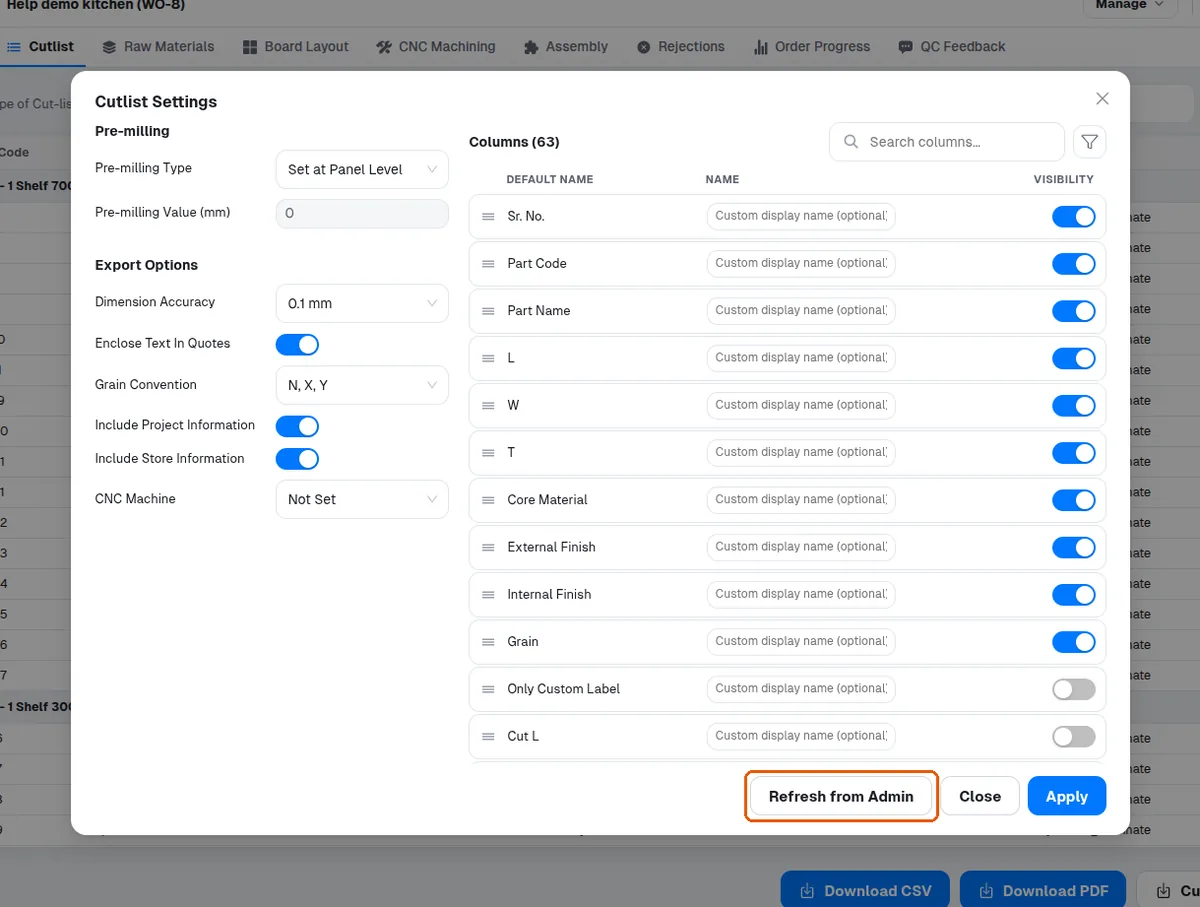
Uma alteração aplicada no Cutlist Settings de uma ordem de serviço (por exemplo, ativar a coluna 'Room name') é salva na ordem de serviço: uma sessão posterior abre a lista de corte dessa ordem de serviço com as mesmas colunas até a configuração ser revertida.
✓ Verificado no produto em 20 de outubro de 2026Uma máquina de serra de painel (Settings > Machines: tipo Cutting, subtipo Panel Saw, saída PDF ou CSV) tem sua própria tabela Fields com as mesmas configurações por campo que Cutlist Settings - visibilidade, nome personalizado e fórmula, em ordem - e essa tabela define as colunas da exportação da máquina (Cutlist > Custom Cutlist > a máquina). A janela de configurações agora separa as opções compartilhadas de pré-usinagem das abas por tipo de lista de corte (Basic, Homag, Biesse), e as colunas de cada tipo são salvas e aplicadas separadamente. O Cutlist Settings da ordem de serviço (Apply) altera o Download CSV / PDF da própria lista de corte, não a exportação da máquina de serra de painel; nas configurações da máquina, aplicar a aba de um tipo de lista de corte não altera as colunas dos outros tipos. Uma alteração salva nas configurações da máquina aparece na próxima exportação sem recarregar a página da ordem de serviço; a janela aguarda a atualização da lista de corte antes de permitir aplicar novamente.