Encontre as abas de edição do gabinete e a árvore de seleção
Localize as abas Quick Access, Customize e Construction e a árvore de seleção que você usa para editar um gabinete.
O painel de edição do gabinete apresenta três abas superiores — Quick Access, Customize e Construction.
✓ Verificado no produto em 22 de outubro de 2026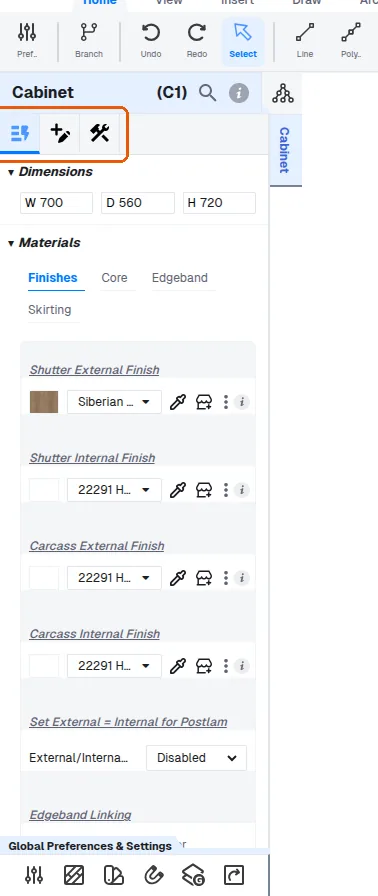
A árvore de seleção aparece no mesmo painel da lista de seções pai (Panel, Shutter, ..., Cabinet), e não como uma aba separada.
✓ Verificado no produto em 9 de outubro de 2026As três abas superiores do painel de edição do gabinete e a árvore de seleção são usadas em conjunto com a barra de ferramentas de detalhamento (largura, profundidade, altura, materiais, posições) ao reaproveitar um gabinete.
A aba Quick Access mostra de relance as dimensões da unidade, os materiais, os acabamentos, o material do miolo e do miolo do shutter, a fita de borda e o rodapé.
✓ Verificado no produto em 22 de outubro de 2026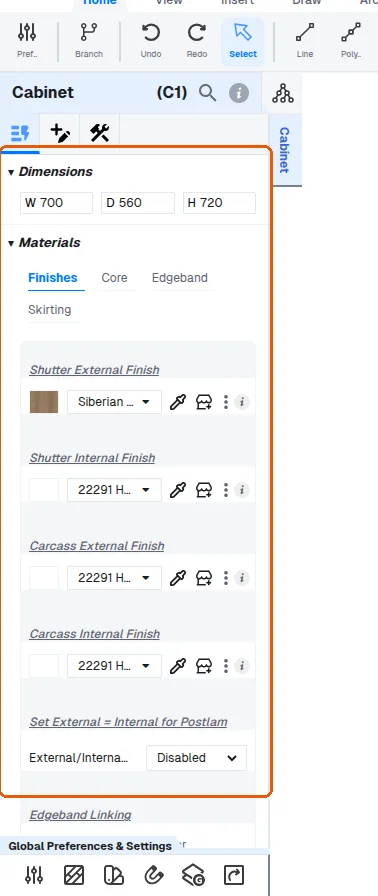
A aba Customize é onde se adicionam acessórios de ferragens, dimensões e regras.
✓ Verificado no produto em 22 de outubro de 2026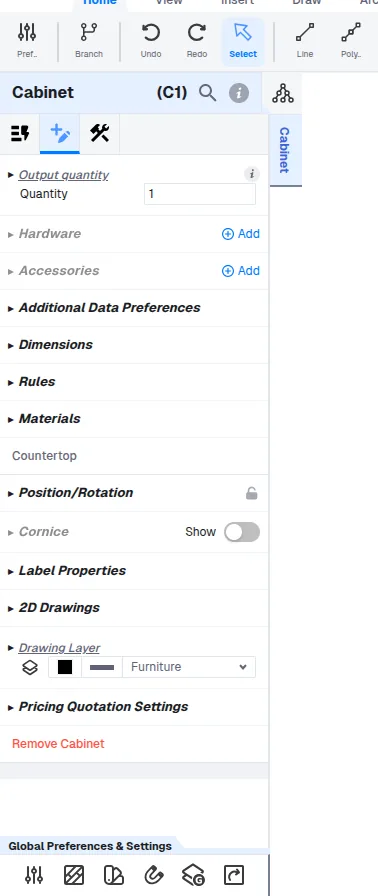
A aba Construction contém as configurações de construção da carcaça.
✓ Verificado no produto em 22 de outubro de 2026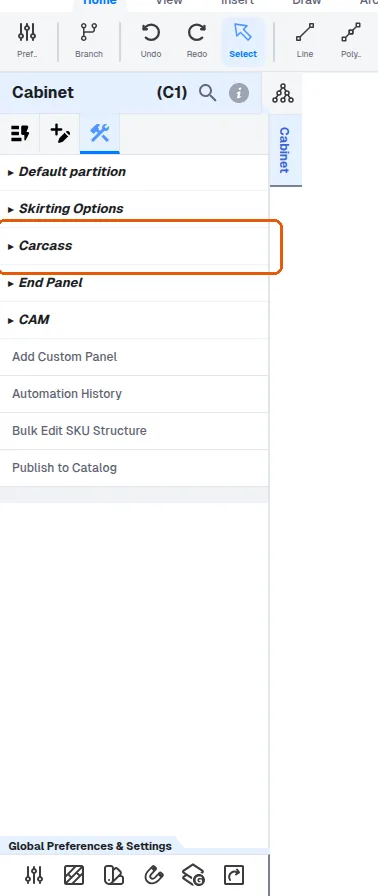
As abas Quick Access e Customize servem para alterar parâmetros existentes, como dimensões, enquanto a aba Construction serve para adições ou remoções — por exemplo, adicionar um espelho ou um painel — e essas alterações da aba Construction são propagadas para as saídas de produção, a precificação e as listas de corte.
O fluxo de personalização é: selecione o item a editar, use a árvore de seleção, depois escolha entre Quick Access, Customize ou Construction e, por fim, escolha a opção listada abaixo dela; a terceira etapa pode ser ignorada quando a opção desejada já aparece em Quick Access ou na primeira etapa.