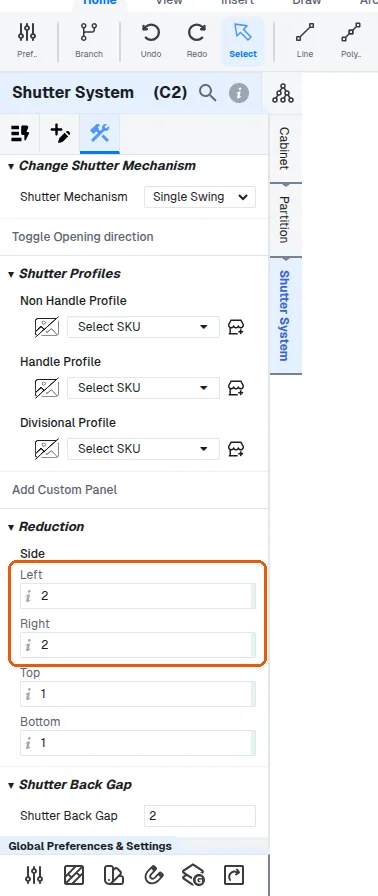
ಪ್ರತಿ ಸೈಡ್ನ ಶಟರ್ ಕಡಿತ ಬದಲಿಸಿ
ಶಟರ್ನ ಗಾತ್ರ ಬದಲಿಸಲು ಲೆಫ್ಟ್, ರೈಟ್, ಟಾಪ್ ಮತ್ತು ಬಾಟಮ್ ಶಿಫ್ಟ್ ಕ್ಷೇತ್ರಗಳಲ್ಲಿ ಕಡಿತದ ಪ್ರಮಾಣ ನಮೂದಿಸಿ.
ಶಟರ್ ಸಿಸ್ಟಂನ ಲೆಫ್ಟ್, ರೈಟ್, ಟಾಪ್ ಮತ್ತು ಬಾಟಮ್ ಶಿಫ್ಟ್ ಕ್ಷೇತ್ರಗಳು ಕಡಿತದ ಪ್ರಮಾಣವನ್ನು ನೇರವಾಗಿ ಸ್ವೀಕರಿಸುತ್ತವೆ (ಉದಾ. 2 ನಮೂದಿಸಿದರೆ ಆ ಸೈಡ್ 2 ರಷ್ಟು ಕಡಿಮೆಯಾಗುತ್ತದೆ), ಮತ್ತು ಶಟರ್ ಡೈಮೆನ್ಷನ್ ಹೊಸ ಮೌಲ್ಯಕ್ಕೆ ಅಪ್ಡೇಟ್ ಆಗುತ್ತದೆ.
✓ ಅಕ್ಟೋಬರ್ 10, 2026 ರಂದು ಪ್ರಾಡಕ್ಟ್ನಲ್ಲಿ ಪರಿಶೀಲಿಸಲಾಗಿದೆಲೆಫ್ಟ್ ಮತ್ತು ರೈಟ್ ಕಡಿತ ಮೌಲ್ಯಗಳನ್ನು ಶಟರ್ ಸಿಸ್ಟಂನ ಕನ್ಸ್ಟ್ರಕ್ಷನ್ ಸೆಟ್ಟಿಂಗ್ಸ್ನಲ್ಲಿ 1 ರಿಂದ 1.5 ಕ್ಕೆ (ಅಥವಾ ಬೇರೆ ಯಾವುದೇ ಪ್ರಮಾಣಕ್ಕೆ) ಬದಲಿಸಬಹುದು, ಮತ್ತು ಅದೇ ಕಡಿತವನ್ನು ನಾಲ್ಕೂ ಸೈಡ್ಗಳಿಗೆ (ಟಾಪ್, ಬಾಟಮ್, ಲೆಫ್ಟ್ ಮತ್ತು ರೈಟ್) ಒಟ್ಟಿಗೆ ಅನ್ವಯಿಸಬಹುದು.
ಶಟರ್ ಅನ್ನು ಫಿಕ್ಸೆಡ್ ಪ್ರಮಾಣದಲ್ಲಿ ವಿಸ್ತರಿಸಲು (ಉದಾಹರಣೆಗೆ ಹ್ಯಾಂಡಲ್ ಇಲ್ಲದ ಬಾಗಿಲಿಗೆ ಬಾಟಮ್ನಲ್ಲಿ 20 mm), ಆ ಪ್ರಮಾಣವನ್ನು ಆ ಸೈಡ್ನ ಕಡಿತ ಕ್ಷೇತ್ರದಲ್ಲಿ ಋಣಾತ್ಮಕ ಮೌಲ್ಯವಾಗಿ ನಮೂದಿಸಿ — ಉದಾ. ಬಾಟಮ್ ಸೈಡ್ನಲ್ಲಿ ಮೈನಸ್ 20 — ಏಕೆಂದರೆ ಕ್ಷೇತ್ರವು ಕಡಿತದ ಪ್ಯಾರಾಮೀಟರ್ ಆಗಿದೆ.
✓ ಅಕ್ಟೋಬರ್ 10, 2026 ರಂದು ಪ್ರಾಡಕ್ಟ್ನಲ್ಲಿ ಪರಿಶೀಲಿಸಲಾಗಿದೆಶಟರ್ ಅನ್ನು ನಿರ್ದಿಷ್ಟ ಪ್ರಮಾಣದಲ್ಲಿ ಇಳಿಸಲು (ಉದಾಹರಣೆಗೆ 20 mm), ಶಟರ್ ಸಿಸ್ಟಂನ ಕನ್ಸ್ಟ್ರಕ್ಷನ್ ಸೆಟ್ಟಿಂಗ್ಸ್ನಲ್ಲಿ ಆ ಸೈಡ್ನ ಕಡಿತ ಮೌಲ್ಯವನ್ನು ಸೆಟ್ ಮಾಡಿ; ಇದು ಆ ಸೈಡ್ನ ಡೀಫಾಲ್ಟ್ ಕಡಿತವನ್ನು ಓವರ್ರೈಡ್ ಮಾಡುತ್ತದೆ.
✓ ಅಕ್ಟೋಬರ್ 9, 2026 ರಂದು ಪ್ರಾಡಕ್ಟ್ನಲ್ಲಿ ಪರಿಶೀಲಿಸಲಾಗಿದೆಋಣಾತ್ಮಕ ಮೌಲ್ಯ ನಮೂದಿಸಿದರೆ (ಉದಾ. -50) ಶಟರ್ ಕುಗ್ಗುವ ಬದಲು ಆ ಡೈರೆಕ್ಷನ್ನಲ್ಲಿ ವಿಸ್ತರಿಸುತ್ತದೆ.
✓ ಅಕ್ಟೋಬರ್ 9, 2026 ರಂದು ಪ್ರಾಡಕ್ಟ್ನಲ್ಲಿ ಪರಿಶೀಲಿಸಲಾಗಿದೆಶಟರ್ನ ಎತ್ತರ ಕಡಿಮೆ ಮಾಡಲು, ಶಟರ್ ಆಯ್ಕೆಮಾಡಿ ಮತ್ತು ಶಟರ್ ಸಿಸ್ಟಂನ ಕನ್ಸ್ಟ್ರಕ್ಷನ್ ಸೆಟ್ಟಿಂಗ್ಸ್ನಲ್ಲಿ ಬಾಟಮ್ ಕಡಿತವನ್ನು ಸೆಟ್ ಮಾಡಿ (ಉದಾಹರಣೆಗೆ ಬಾಟಮ್ನಿಂದ 25 mm); ಪ್ಯಾನೆಲ್ ಅನ್ನು ನೇರವಾಗಿ ಎಡಿಟ್ ಮಾಡುವ ಬದಲು ಇದೇ ಸರಿಯಾದ ದಾರಿ.
ಲೆಫ್ಟ್ ಮತ್ತು ರೈಟ್ ಕಡಿತ ಕ್ಷೇತ್ರಗಳು ಶಟರ್ನ ಪ್ಯಾನೆಲ್-ಮಟ್ಟದ ಕನ್ಸ್ಟ್ರಕ್ಷನ್ನಲ್ಲಿ, Shutter Systems > Construction ನಲ್ಲಿ, Reductions ಸೆಕ್ಷನ್ನಲ್ಲಿವೆ; ಅಲ್ಲಿ ನಮೂದಿಸಿದ ಮೌಲ್ಯಗಳಿಂದ ಶಟರ್ ಗಾತ್ರ ಮರು ಲೆಕ್ಕಾಚಾರವಾಗುತ್ತದೆ.
✓ ಅಕ್ಟೋಬರ್ 22, 2026 ರಂದು ಪ್ರಾಡಕ್ಟ್ನಲ್ಲಿ ಪರಿಶೀಲಿಸಲಾಗಿದೆ