見積キャンバスの操作: スクロール、編集、選択、検索
見積キャンバスのスクロール方法、編集用の要素の開き方、セルの選択方法、検索一致箇所の強調表示について説明します。
マウスホイールは見積キャンバスを小さな固定ステップ(1ノッチあたり7 mm)でスクロールします。最終行を超えてスクロールできないように制限されます。
✓ 2026年10月20日に製品で確認済みインライン概要ページが有効な場合、それは詳細テーブルの上に描画され、同じスクロール領域を共有するため、スクロール可能なコンテンツが高くなります。
✓ 2026年10月20日に製品で確認済み項目行をダブルクリックすると、その見積要素が編集用に開きます。
✓ 2026年10月20日に製品で確認済みシステムが追加した行(セクションヘッダー、フッター、条件)にはリンクされた要素がないため、ダブルクリックしても何も起こりません。
✓ 2026年10月20日に製品で確認済みクリックでセルを選択します。Ctrl/Shift/Cmd を押しながらクリックすると、複数選択にセルを追加したり外したりできます。
列の境界線上に正確にホバーすると、カーソルがサイズ変更カーソルに変わります。
✓ 2026年10月20日に製品で確認済み見積検索は一致するセルを強調表示し、結果を順に切り替えるとキャンバスが各一致箇所まで自動スクロールします(インライン概要が表示されている場合はそれを考慮します)。
✓ 2026年10月20日に製品で確認済み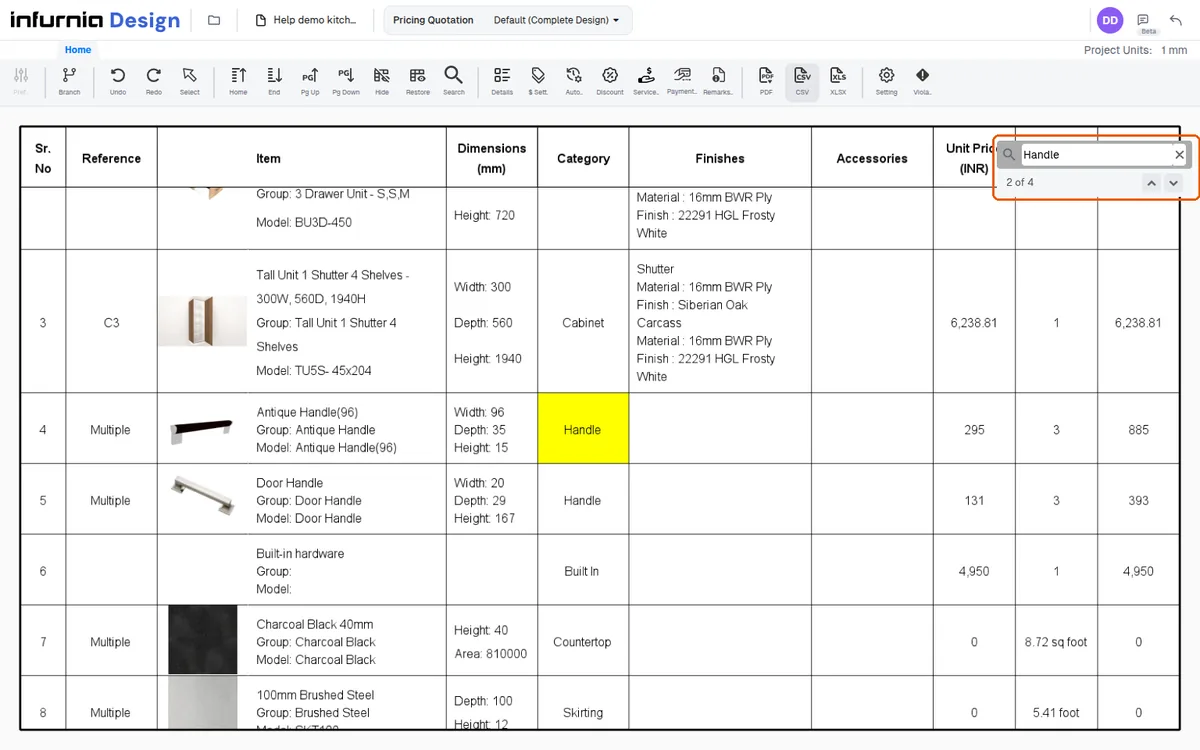
強調表示は検索をクリアすると消え、エクスポートには影響しません。
✓ 2026年10月20日に製品で確認済み