सेक्शन लाइनों से किसी शीट या सेक्शन को sub-area में split करें
किसी शीट या सेक्शन को स्वतंत्र sub-area में विभाजित करने के लिए सेक्शन लाइनें खींचें और देखें कि मौजूदा ऑब्जेक्ट कैसे प्रत्येक side पर पुनः सौंपे जाते हैं।
सेक्शन लाइनें किसी शीट (या मौजूदा सेक्शन) को स्वतंत्र sub-area में विभाजित करती हैं।
✓ 22 अक्टूबर 2026 को प्रोडक्ट में जाँचा गया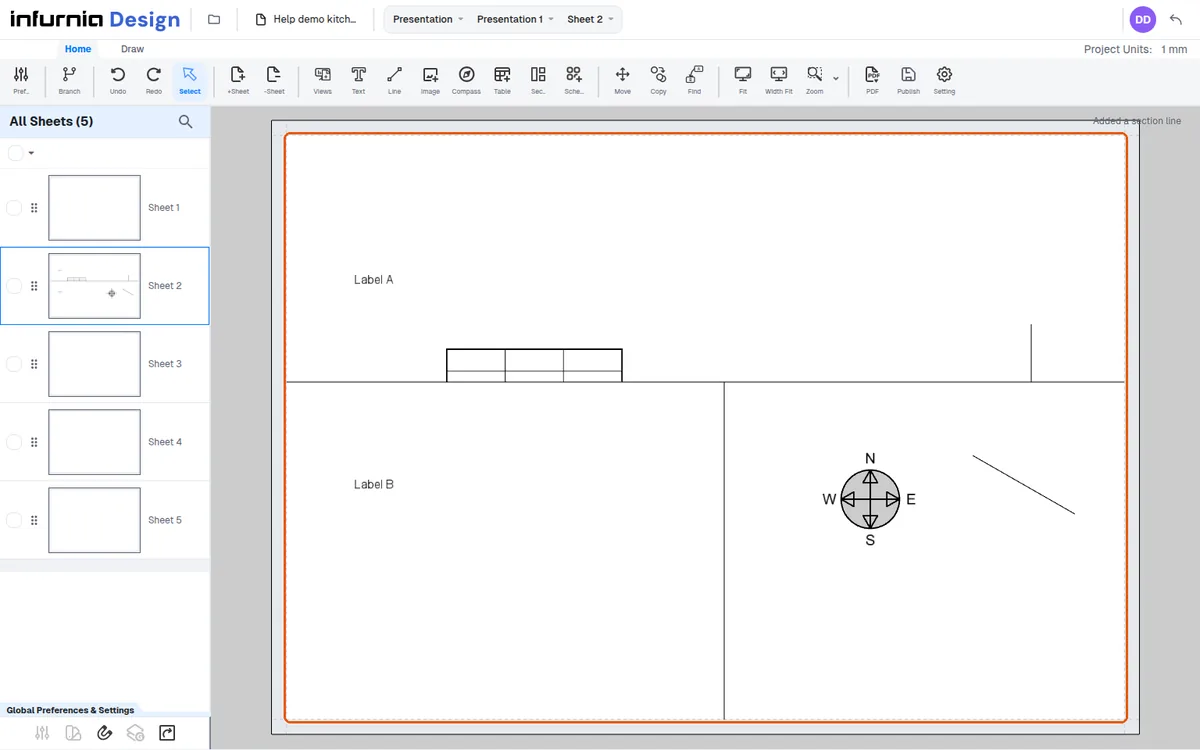
क्लिक करने पर, क्लिक किया गया सेक्शन उस निर्देशांक पर दो चाइल्ड सेक्शन में split हो जाता है, जिनमें से प्रत्येक का अपना कैनवास होता है।
✓ 22 अक्टूबर 2026 को प्रोडक्ट में जाँचा गया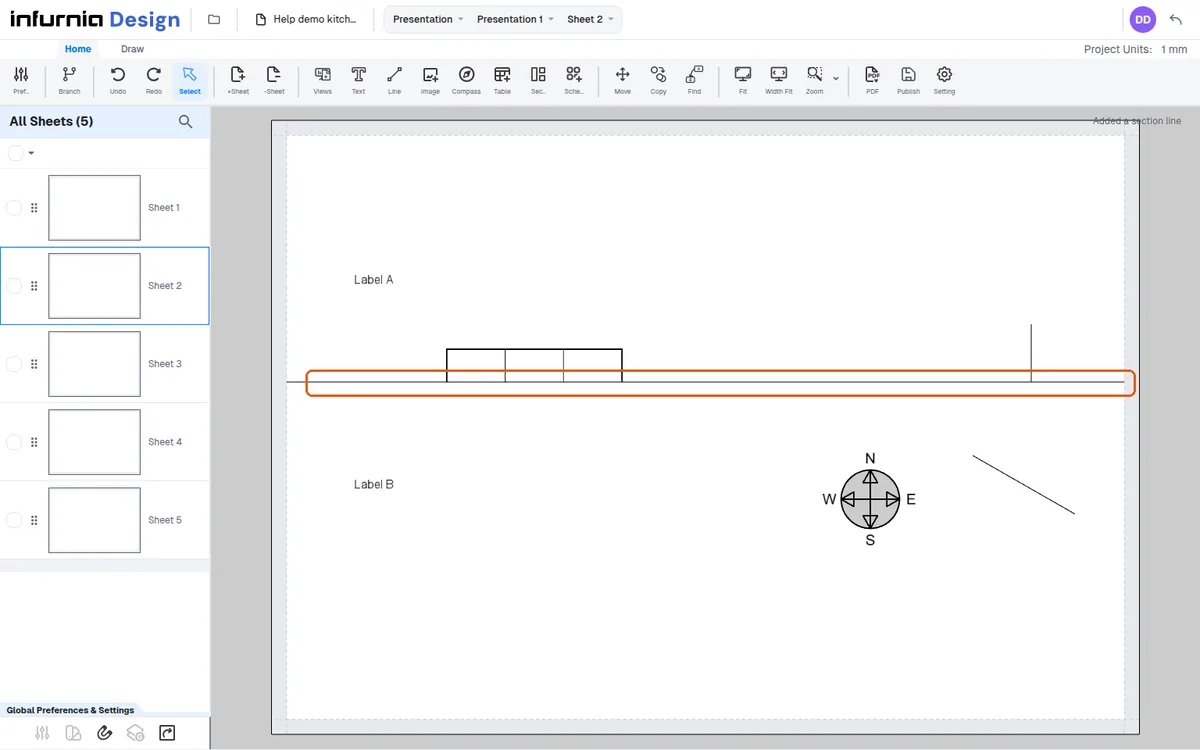
मौजूदा ऑब्जेक्ट नियम के अनुसार पुनर्वितरित होते हैं: टेक्स्ट, टेबल, डायनामिक schedule और कम्पास उसी side पर जाते हैं जिस पर उनकी top-left एंकर स्थिति पड़ती है।
✓ 22 अक्टूबर 2026 को प्रोडक्ट में जाँचा गया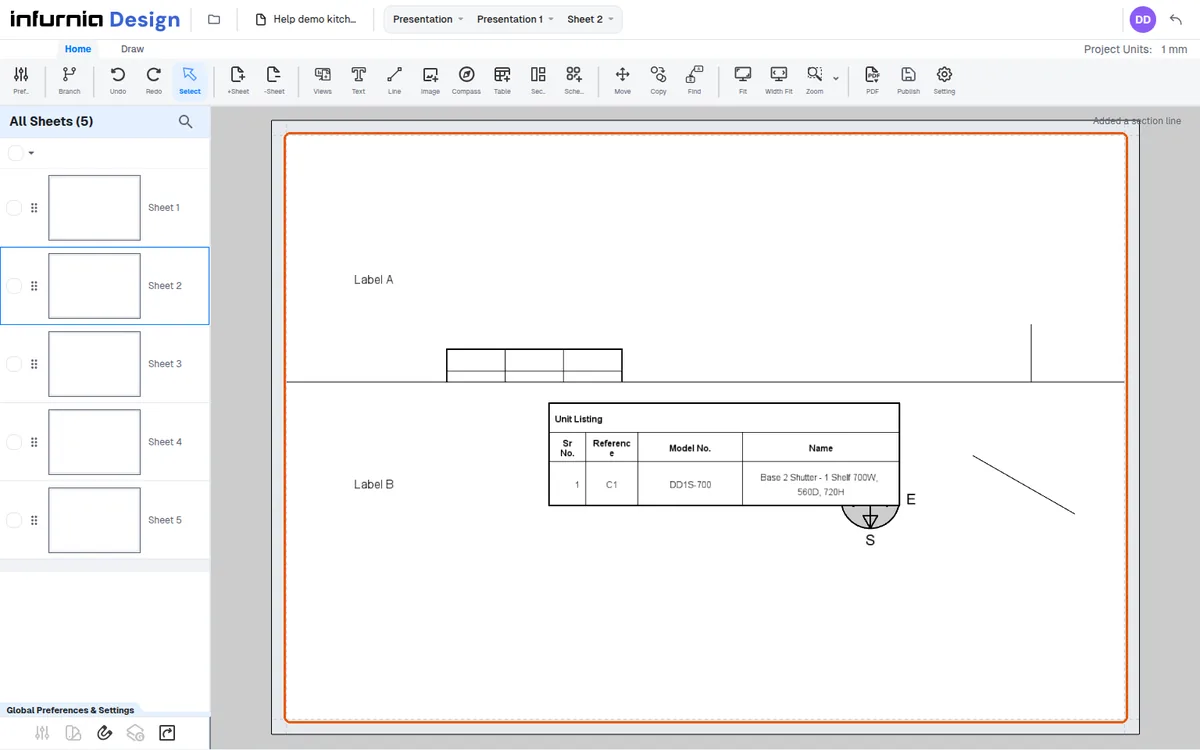
लाइन को दृश्य रूप से पार करने वाला ऑब्जेक्ट split नहीं होता; वह पूरी तरह अपने एंकर की side पर चला जाता है और अपनी स्थिति व आकार बनाए रखता है। किसी टेबल या खींची गई लाइन का जो part लाइन के पार पड़ता है, वह नहीं खींचा जाता: वह केवल लाइन तक ही दिखता है।
इमेज का आकलन वास्तविक इमेज के top-left (क्रॉप ऑफ़सेट सहित) से होता है।
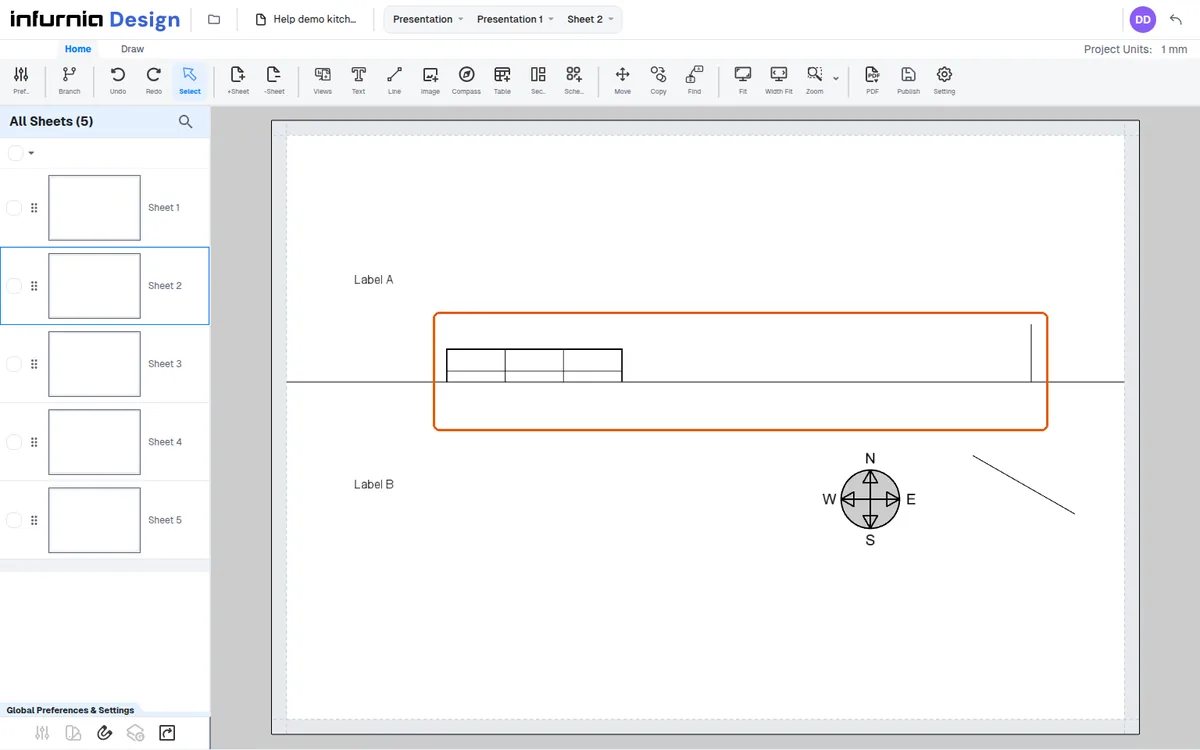
जब कोई क्षैतिज सेक्शन लाइन किसी सेक्शन को split करती है, तो cut को पार करने वाली खींची गई लाइन ऊपरी सेक्शन में रहती है। किसी cut के पूरी तरह पार पड़ी खींची गई लाइन दूसरे सेक्शन में चली जाती है (क्षैतिज cut के नीचे, या लंबवत cut के right), और उसके निर्देशांक उस सेक्शन के सापेक्ष पुनः व्यक्त किए जाते हैं।
प्लेसमेंट के दौरान, panel Horizontal/Vertical विकल्प देता है और Alt दबाने से direction लाइव बदल जाती है।
✓ 22 अक्टूबर 2026 को प्रोडक्ट में जाँचा गयासेक्शन नेस्ट होते हैं: किसी क्षैतिज बैंड को लंबवत रूप से split करने पर उसके अंदर चाइल्ड बनते हैं, जिससे एक ट्री बनता है।
✓ 22 अक्टूबर 2026 को प्रोडक्ट में जाँचा गया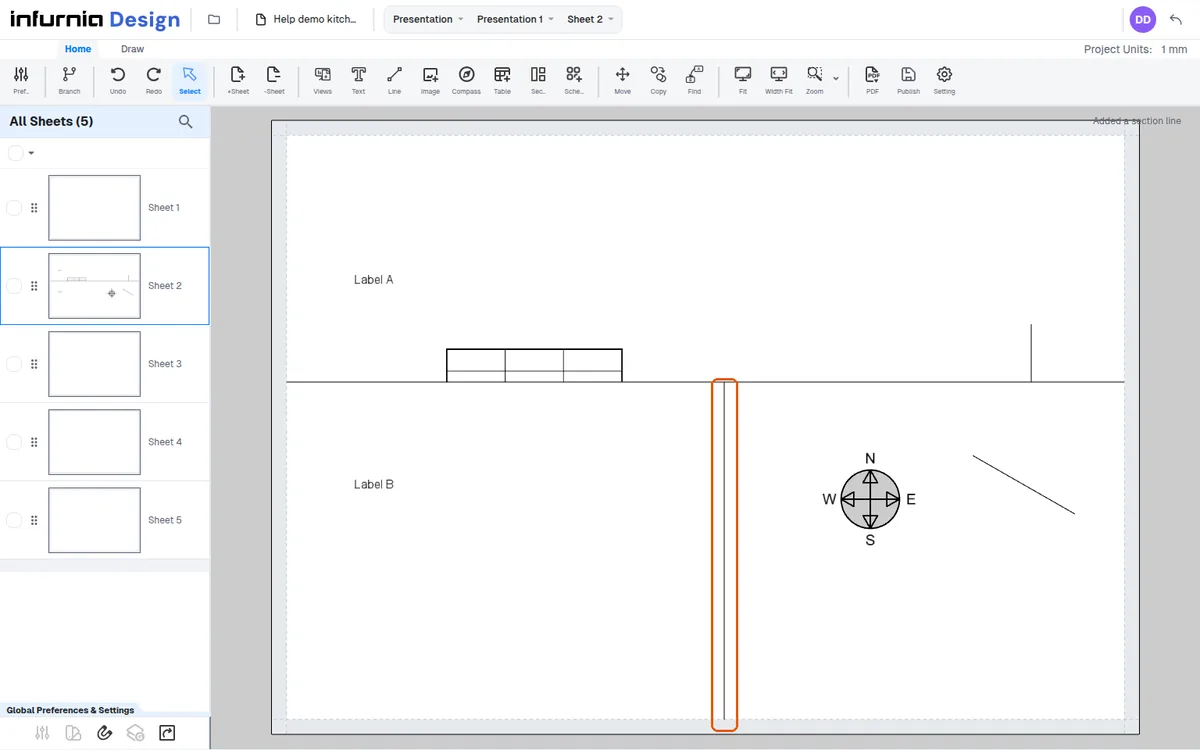
सेक्शन लाइनें किसी शीट को टाइटल ब्लॉक के लिए ज़ोन में बाँटने का अच्छा तरीका हैं: प्रत्येक लाइन area को ऐसे sub-area में split करती है जो स्वतंत्र क्षेत्रों की तरह व्यवहार करते हैं।
सलाह है कि इच्छित boundary के पास सामग्री रखने से पहले सेक्शन लाइनें रखें, या पहले लाइन को पार करने वाले ऑब्जेक्ट को पूरी तरह एक side पर सरकाएँ।
पहले कागज़ पर सूचना का layout योजनाबद्ध करें और boundary के पास सामग्री रखने से पहले विभाजन जोड़ें।