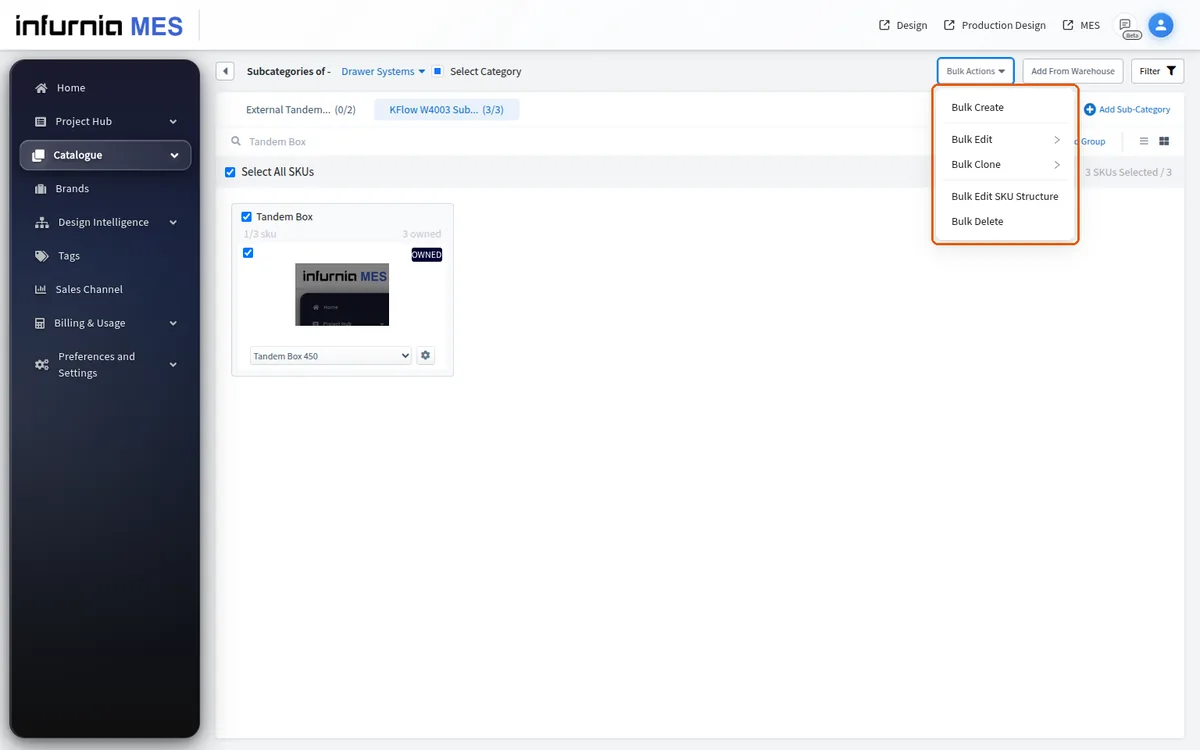
फ़िल्टर की गई या खोजी गई सूची सूची में SKU चुनें
पहले फ़िल्टर या खोज से सूची को सीमित करें, फिर दिखाए गए SKU चुनें, यह जानते हुए कि उन्हें बदलने से आपका चयन साफ़ हो जाएगा।
हेडर का Select Category चेकबॉक्स चयन को पूरी श्रेणी तक बढ़ाता है। जब फ़िल्टर या खोज सक्रिय हों, तो यह केवल वे आइटम चुनता है जो वे फ़िल्टर और खोज दिखाते हैं, और चेकबॉक्स पर यह स्पष्ट करने के लिए लेबल होता है। फ़िल्टर या खोज बदलने से वर्तमान चयन साफ़ हो जाता है और बल्क चयन मोड से बाहर आ जाता है।
बल्क संपादन के लिए पहले admin portal फ़र्निचर सूची में SKU, समूह या पूरी श्रेणी चुनकर दायरा तय करें।
जब ब्रांड, स्वामित्व, टैग या बिक्री-चैनल फ़िल्टर (या कोई खोज) सक्रिय हों, तो श्रेणी या समूह चुनने पर केवल वर्तमान में दिखाए गए SKU चुने जाते हैं, और श्रेणी चेकबॉक्स पर 'Select Category (filtered)' लेबल होता है। फ़िल्टर या खोज बदलने से वर्तमान बल्क चयन साफ़ हो जाता है, इसलिए सूची सीमित करने के बाद फिर से चयन करें।
आप पहले सूची के फ़िल्टर (Brand, Owned, Tags या Sales Channel) से सूची को सीमित कर सकते हैं; Woodgrain या Solid जैसे पैटर्न उप-श्रेणी टैब हैं, फ़िल्टर नहीं।
फिर फ़िल्टर किए गए चयन पर बल्क संपादन या बल्क हटाने के लिए सभी चुनें और Bulk Actions मेनू का उपयोग करें।
सभी चुनें केवल आपके सक्रिय फ़िल्टर और खोज द्वारा वर्तमान में दिखाए गए SKU चुनता है — जब कोई फ़िल्टर या खोज लागू हो, तो चेकबॉक्स पर "Select Category (filtered)" लिखा होता है और केवल वे मेल खाते SKU चुने जाते हैं। फ़िल्टर या खोज बदलने से वर्तमान चयन साफ़ हो जाता है और बल्क चयन मोड से बाहर आ जाता है, इसलिए फ़िल्टर समायोजित करने के बाद फिर से चयन करें।
बल्क संपादन या बल्क हटाना एक साथ कई SKU पर लागू किया जा सकता है।
✓ 19 अक्टूबर 2026 को प्रोडक्ट में जाँचा गया