افتح Cutlist Settings وطبّق تغييرات الأعمدة
افتح Cutlist Settings من رأس قائمة القص وطبّق تغييرات الظهور والتسمية والترتيب لكل نوع من أنواع قائمة القص.
تفتح أيقونة الترس في رأس قائمة القص نافذة Cutlist Settings. تسرد اللوحة اليمنى أعمدة نوع قائمة القص المحدد: بدّل الظهور، واكتب اسمًا مخصصًا، واسحب لإعادة الترتيب - الترتيب على الشاشة هو ترتيب أعمدة ملف CSV المصدَّر. عندما تدعم قائمة القص لديك الأنواع الثلاثة جميعها، تعرض النافذة لوحة مشتركة لما قبل التفريز في شريط جانبي أيسر إلى جانب تبويبات منفصلة لكل نوع من أنواع قائمة القص (Basic وHomag وBiesse)؛ وللوحة المشتركة زر 'Apply to all types' خاص بها، ويُطبَّق إعداد أعمدة كل تبويب على حدة بأزرار Apply/Reset في شريط التبويبات. تحتوي الحقول المخصصة (تلك التي لها صيغة) على قلم تحرير يفتح محرر الصيغ. الصيغة إما متغيرات وثوابت بين علامتي تنصيص تربطها علامة +، مثل core_material_sku_name + '_' + internal_finish_sku_name، أو حساب على المتغيرات الرقمية (Cut L، Cut W، L، W) باستخدام + - * / % ^ والأقواس وpi ودوال مثل round وfloor وceil وmin وmax وabs وsqrt وpow وclamp، مثل cut_l * cut_w / 1000000 لمساحة اللوح؛ وتُحسب الصيغة التي تستخدم متغيرات رقمية فقط، أما المتغيرات النصية فلا يمكن إلا ربطها بعلامة + دون حسابها. يكمل الإدخال التلقائي المتغيرات من قائمة ثابتة، ويشرح زر Help في المحرر نوعي الصيغ، وتمنع الصيغة غير الصالحة الحفظ برسالة خطأ محددة. أمور يواجهها العملاء: (1) يجب أن تكون الأسماء المخصصة فريدة عبر جميع الأعمدة - تُبرز التكرارات بالأحمر ويُعطَّل زر Apply حتى تُصحَّح؛ (2) ما دام مربع البحث في الأعمدة يحتوي على نص، يُعطَّل إعادة الترتيب بالسحب والإفلات (ويظهر شريط أصفر بذلك) - امسح البحث لإعادة الترتيب؛ أما التصفية حسب الظهور وحدها فما زالت تتيح إعادة الترتيب؛ (3) لا تُحفظ التغييرات إلا بعد النقر على Apply (يعرض الزر 'Applying…' أثناء الحفظ)؛ ثم تُعاد قائمة القص وتحميلها ويبقى Apply معطَّلًا حتى ينتهي ذلك التحميل.
يُضبط تخطيط الأعمدة من إعدادات قائمة القص في Admin portal، وهي منظمة حسب نوع قائمة القص: تعرض نافذة الإعدادات قسمًا مشتركًا لما قبل التفريز إضافة إلى تبويب منفصل لكل نوع من أنواع قائمة القص (Basic وHomag وBiesse)، وتُطبَّق تغييرات كل تبويب على حدة.
يُعاد استخدام الإعداد المحفوظ في المشاريع المستقبلية دون إعادة ضبطه في كل مرة.
يُحفظ تخطيط الأعمدة المضبوط في Cutlist Settings ويُعاد استخدامه في المشاريع اللاحقة، فلا يلزم إعداده من جديد في كل مرة.
بدلًا من ذلك، يمكن استخدام 'Refresh From Admin' لجلب أحدث تخطيط يحدده المسؤول دائمًا بدلًا من ضبطه لكل مشروع.
✓ تم التحقق منه في المنتج في 19 أكتوبر 2026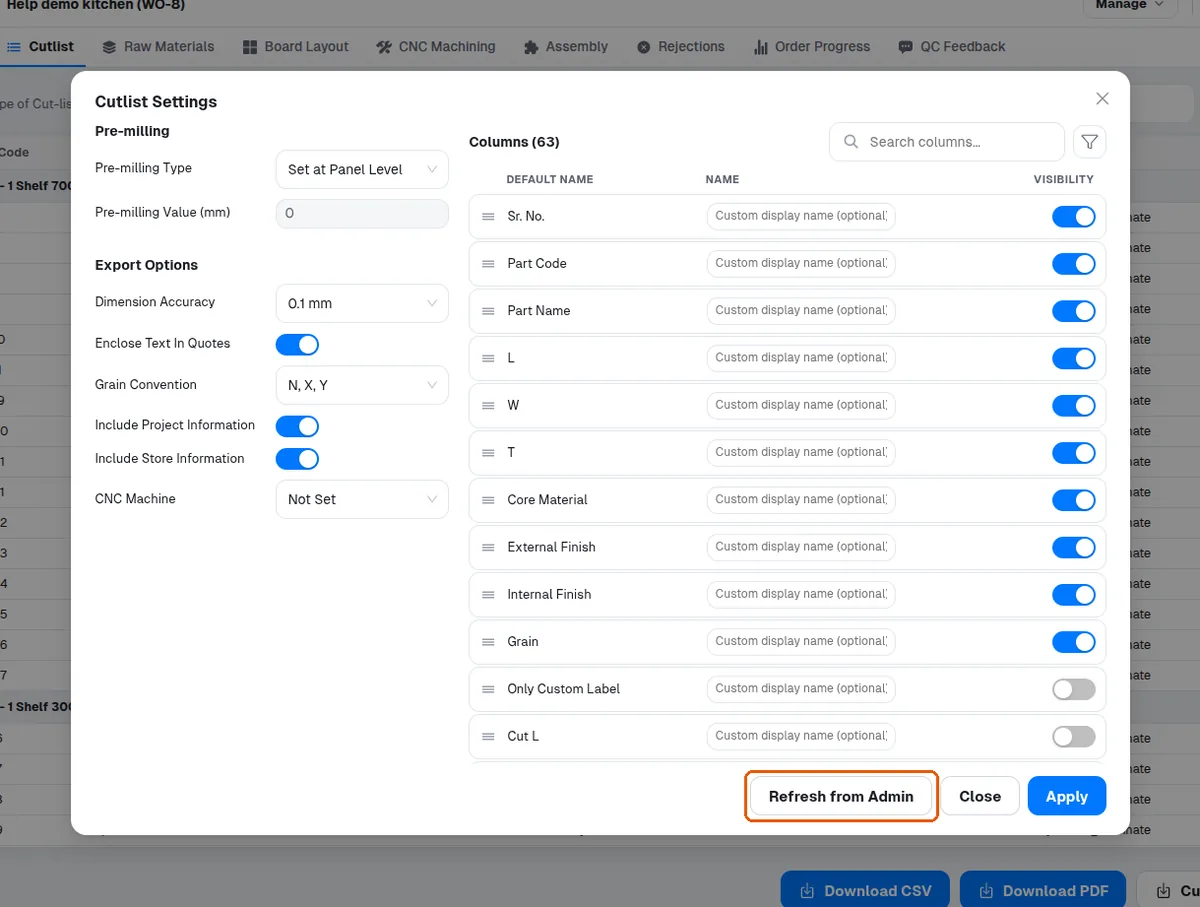
يُحفظ التغيير المطبَّق في Cutlist Settings الخاص بأمر عمل (مثل تفعيل عمود 'Room name') في أمر العمل: تفتح جلسة لاحقة قائمة القص لذلك الأمر بالعواميد نفسها حتى يُعاد تغيير الإعداد.
✓ تم التحقق منه في المنتج في 20 أكتوبر 2026لماكينة منشار الألواح (Settings > Machines: النوع Cutting، والنوع الفرعي Panel Saw، والمخرج PDF أو CSV) جدول Fields خاص بها بالإعدادات نفسها لكل حقل كما في Cutlist Settings - الظهور والاسم المخصص والصيغة، بالترتيب - وهذا الجدول يحدد أعمدة تصدير الماكينة (Cutlist > Custom Cutlist > الماكينة). تفصل نافذة الإعدادات الآن الخيارات المشتركة لما قبل التفريز عن تبويبات كل نوع من أنواع قائمة القص (Basic وHomag وBiesse)، وتُحفظ أعمدة كل نوع وتُطبَّق على حدة. تغيّر Cutlist Settings (Apply) في أمر العمل قائمة القص نفسها Download CSV / PDF، لا تصدير ماكينة منشار الألواح؛ وداخل إعدادات الماكينة، لا يغيّر تطبيق تبويب نوع واحد من أنواع قائمة القص أعمدة الأنواع الأخرى. يظهر التغيير المحفوظ في إعدادات الماكينة في تصديرها التالي دون إعادة تحميل صفحة أمر العمل؛ وتنتظر النافذة تحديث قائمة القص قبل أن تتيح لك التطبيق مرة أخرى.