تثبيت قسم فاصل وضبط ارتفاعه
حوّل قسمًا فاصلًا إلى ثابت، وأعطه أبعادًا دقيقة، وأضف أرففًا ثابتة عند ذلك المستوى.
يمكن تثبيت قسم فاصل بتحويله إلى ثابت.
✓ تم التحقق منه في المنتج في 10 أكتوبر 2026بعد التثبيت، يمكن إعطاء الفاصل أبعادًا محددة.
✓ تم التحقق منه في المنتج في 10 أكتوبر 2026بعد التثبيت، يمكن إضافة أرفف ثابتة عند مستوى الفاصل ذلك بارتفاع محدد.
✓ تم التحقق منه في المنتج في 10 أكتوبر 2026لضبط ارتفاع فاصل دقيق، اختر مستوى الفاصل، وانقر على 'Switch to Fixed Height' (يظهر وضع الارتفاع الحالي Auto حتى ذلك الحين)، واكتب القيمة وطبّقها؛ يأخذ الفاصل ذلك الارتفاع.
✓ تم التحقق منه في المنتج في 22 أكتوبر 2026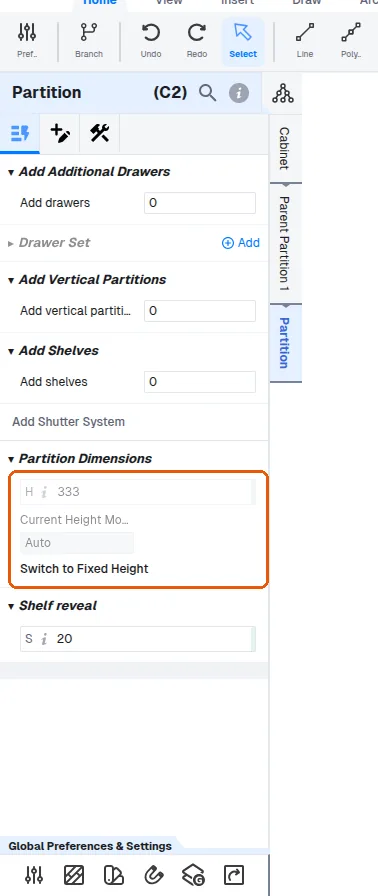
تستوعب الأقسام التلقائية المساحة المتبقية.
✓ تم التحقق منه في المنتج في 10 أكتوبر 2026يمكن أيضًا إضافة فواصل عند مستوى الفاصل.
✓ تم التحقق منه في المنتج في 10 أكتوبر 2026تُضاف الأرفف عند مستوى الفاصل.
✓ تم التحقق منه في المنتج في 10 أكتوبر 2026يمكن بعد ذلك ضبط الأرفف كثابتة أو قابلة للتعديل عند مستوى اللوح.
✓ تم التحقق منه في المنتج في 10 أكتوبر 2026للتحكم في التباعد الرأسي بين الأرفف، اختر المسافة بين لوحين (مثلًا اللوح العلوي والرف الأول) واضبط ارتفاع الفاصل لذلك القسم على القيمة المطلوبة؛ كرّر ذلك لكل قسم، بضبط ارتفاع الفاصل لكل قسم على حدة.
✓ تم التحقق منه في المنتج في 10 أكتوبر 2026