كيف يتم الحفظ التلقائي للتصاميم وكيفية استعادة إصدار سابق
تعرّف على كيفية حفظ كل إجراء جوهري تلقائيًا كإصدار مسمّى، وكيفية العودة إلى حالة سابقة من سجل الإصدارات.
يحفظ Infurnia التصميم في السحابة تلقائيًا بعد كل إجراء جوهري (إضافة جدار، تحريك خزانة، تغيير طبقة، إلخ).
يظهر كل حفظ في سجل إصدارات التصميم، في علامة التبويب Active Branch، كمدخل يصف عمود الإجراءات الخاص به الإجراء.
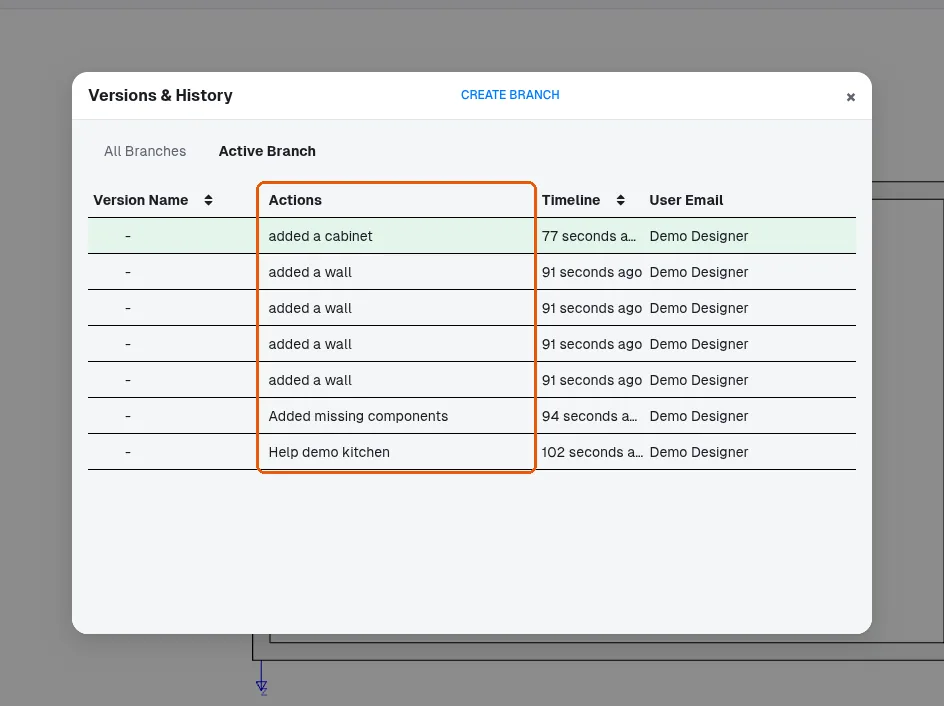
لا يحتاج المصممون أبدًا إلى الضغط على زر حفظ.
حذف العناصر مشمول أيضًا بالحفظ التلقائي: يُحفظ الحذف المكتمل في السحابة كأي إجراء آخر، لذا فإن الحالة المحذوفة هي ما يبقى.
يتوفر في التصميم سجل إصدارات يتيح لك رؤية من أجرى أحدث تعديل على ذلك التصميم. بهذه الطريقة يمكنك التحقق من المستخدم الذي غيّر مشروعًا معينًا بعد منحه صلاحية الوصول إليه.
✓ تم التحقق منه في المنتج في 21 أكتوبر 2026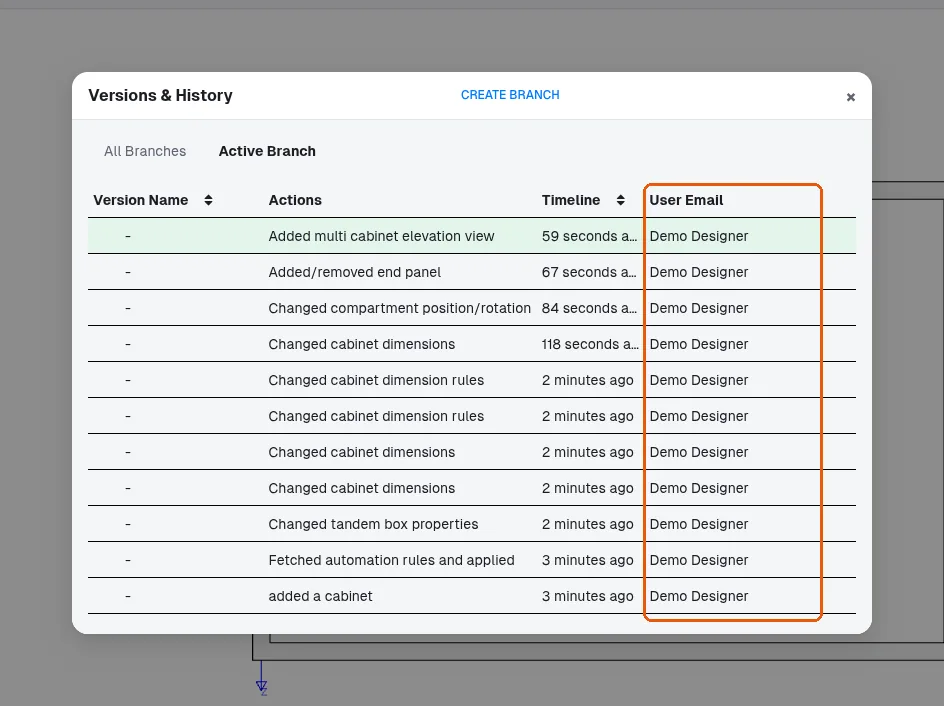
يمكن أيضًا استخدام سجل الإصدارات للعودة إلى أي حالة سابقة.
✓ تم التحقق منه في المنتج في 21 أكتوبر 2026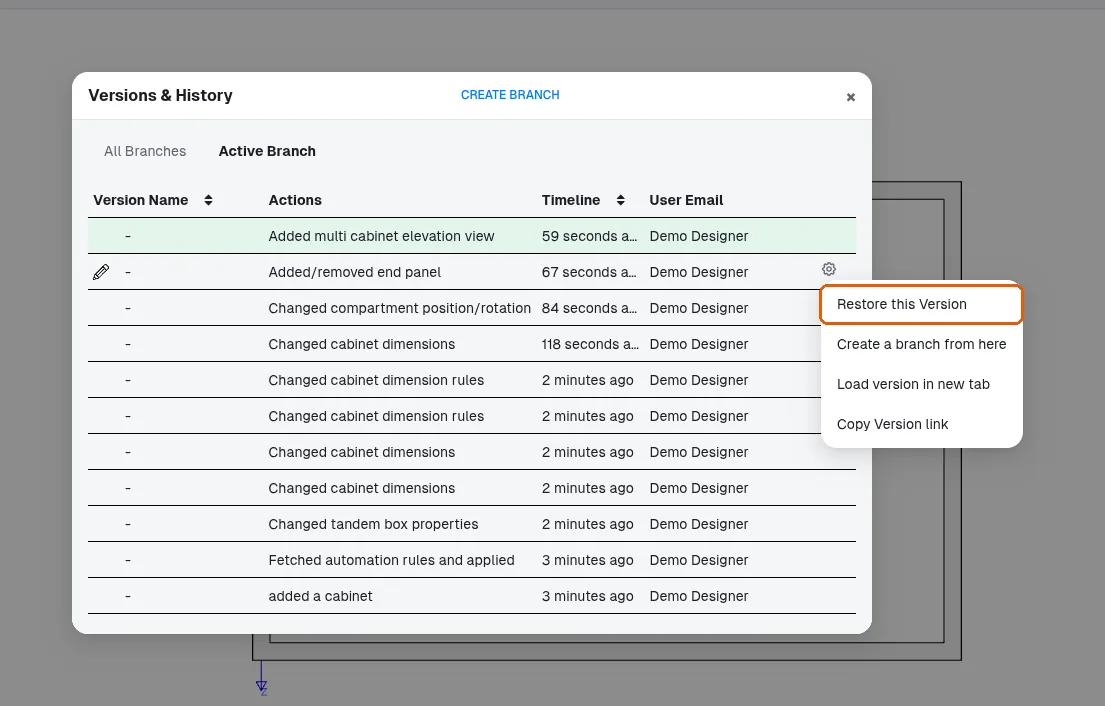
للعودة إلى حالة سابقة، افتح الإعدادات/القائمة المنسدلة لذلك الإصدار في لوحة Branch واختر 'Restore this Version'.
✓ تم التحقق منه في المنتج في 21 أكتوبر 2026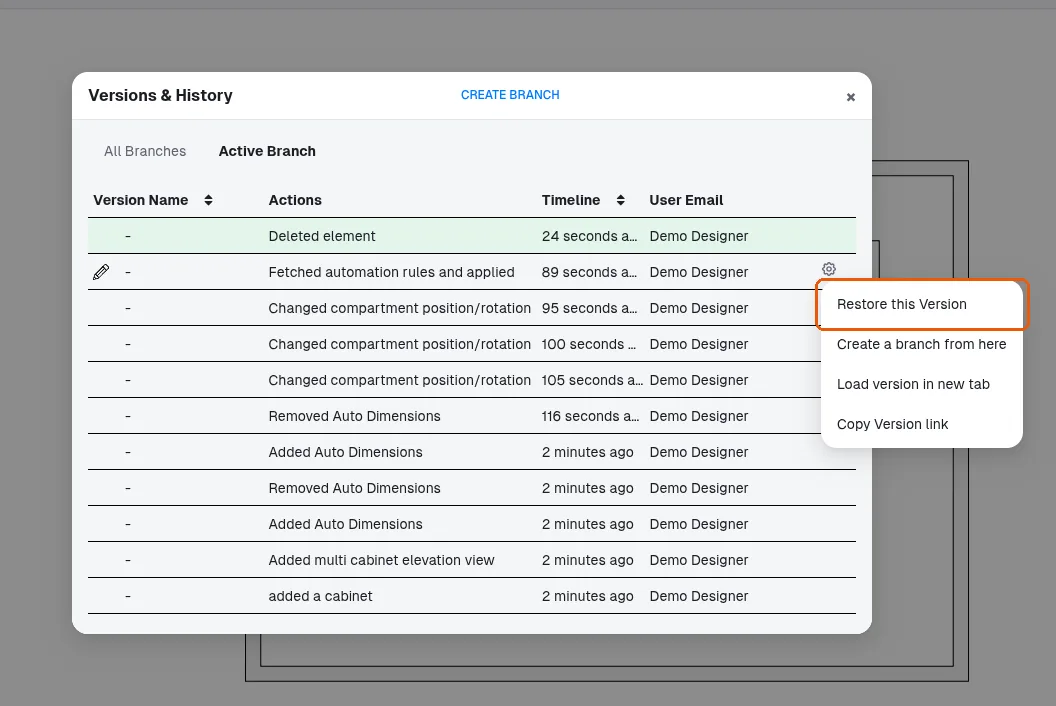
يعيد 'Restore this Version' التصميم إلى حالة ذلك الإصدار ويضيف مدخل 'revived_version' في أعلى سجل الإصدارات؛ تبقى الإصدارات التي أُنشئت بعده مدرجة، واستعادة أحدها تعيد حالته. لا يزال مربع حوار التأكيد يسمّي الاستعادة 'an irrevertible action'.
✓ تم التحقق منه في المنتج في 21 أكتوبر 2026قد يكون التراجع غير متاح مؤقتًا في ثلاث حالات طبيعية: (1) أثناء رفع التغييرات الأخيرة، تظهر الرسالة 'Cannot undo while design is syncing with the cloud. Please try again' - الانتظار لحظة وإعادة المحاولة يحلّها؛ (2) أثناء تطبيق تراجع/إعادة تراجع سابق، تظهر رسالة مشابهة 'try again'؛ (3) أثناء التحرير النشط لمخطط الألواح، يُحظر التراجع مع 'Cannot Undo while editing Board Layout' - اخرج من تحرير المخطط أولًا. عندما ينفد السجل تكون الرسالة 'No more steps to undo'. لا يشير أي من هذه إلى فقدان البيانات.
عندما ينتقل المصمم إلى طابق/مستوى مختلف، يحفظ التطبيق فورًا: تُكتب أي تغييرات معلّقة غير محفوظة، ويظهر مدخل إصدار باسم 'Switched to <floor name>' في سجل الإصدارات. هذا المدخل ليس خطوة تراجع بحد ذاته: الضغط على تراجع بعده يتراجع عن آخر تغيير حقيقي في التصميم ويعيد أيضًا المستوى الذي أُجري عليه ذلك التغيير، لذا بعد تبديل الطابق قد يعيدك التراجع إلى الطابق السابق (حذف وحدة في Ground Floor، والتبديل إلى Floor 1، والضغط على تراجع يعيد الوحدة ويظهر Ground Floor مجددًا). إذا سأل عميل عن سبب امتلاء سجل إصداراته بمدخلات 'Switched to ...'، فهذا سلوك طبيعي، وكل مدخل منها يؤكد أيضًا أنه تم تذكّر حالة الطابق/الكاميرا النشطة عند فتح التصميم في المرة التالية.