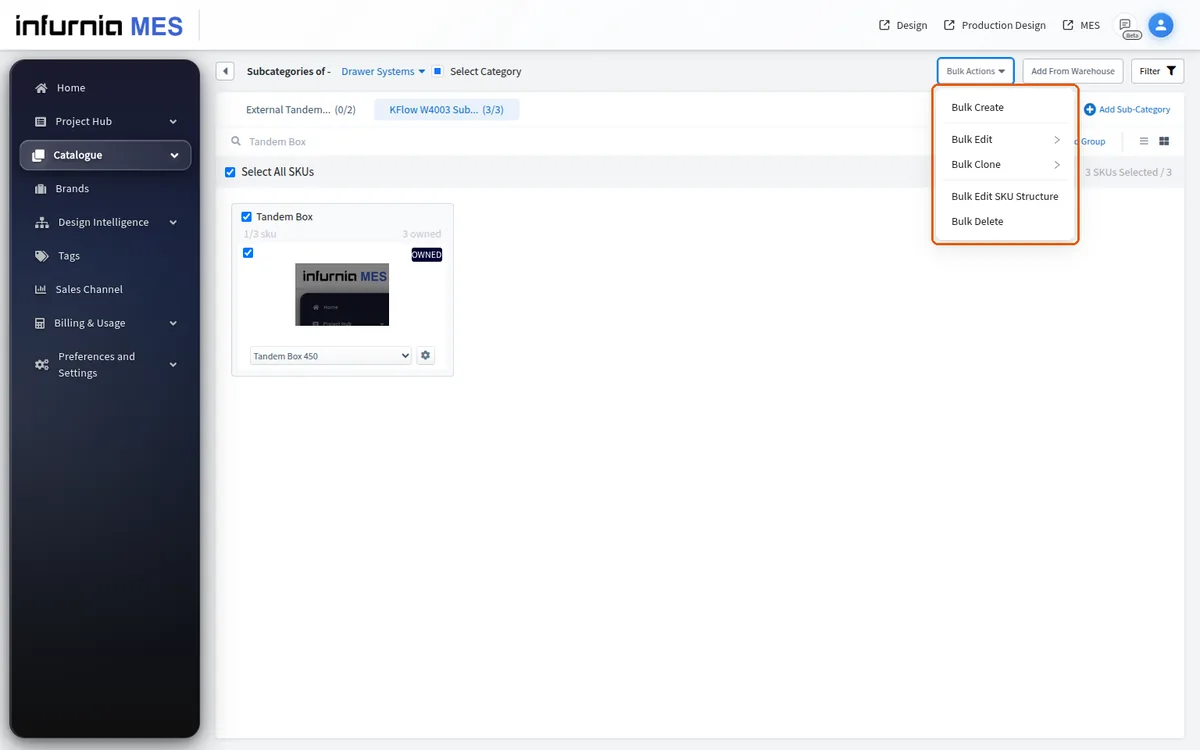
تحديد وحدات حفظ المخزون (SKUs) عبر قائمة كتالوج مفلترة أو مبحوثة
ضيّق القائمة باستخدام عوامل التصفية أو البحث أولًا، ثم حدّد وحدات حفظ المخزون (SKUs) المعروضة مع العلم أن تغييرها يمسح تحديدك.
يمدّ مربع الاختيار Select Category في الترويسة التحديد ليشمل الفئة بأكملها. وعند تفعيل عوامل التصفية أو البحث، لا يحدّد إلا العناصر التي تعرضها تلك العوامل والبحث، ويُوسم مربع الاختيار بما يوضح ذلك. ويؤدي تغيير عامل تصفية أو البحث إلى مسح التحديد الحالي والخروج من وضع التحديد الجماعي.
تقتصر التعديلات الجماعية على ما تحدده أولًا من وحدات حفظ المخزون (SKUs) أو المجموعات أو الفئة بأكملها في كتالوج الأثاث admin portal.
عند تفعيل عوامل تصفية العلامة التجارية أو الملكية أو الوسم أو قناة البيع (أو البحث)، لا يختار تحديد الفئة أو المجموعة إلا وحدات حفظ المخزون (SKUs) المعروضة حاليًا، ويُوسم مربع اختيار الفئة بـ 'Select Category (filtered)'. ويؤدي تغيير عامل تصفية أو البحث إلى مسح التحديد الجماعي الحالي، لذا أعد التحديد بعد تضييق القائمة.
يمكنك أولًا تضييق القائمة باستخدام عوامل تصفية الكتالوج (العلامة التجارية أو الملكية أو الوسوم أو Sales Channel)؛ فالأنماط مثل Woodgrain أو Solid هي علامات تبويب للفئات الفرعية وليست عامل تصفية.
ثم استخدم تحديد الكل مع قائمة Bulk Actions لتطبيق تعديل جماعي أو حذف جماعي على التحديد المفلتر.
لا يختار تحديد الكل إلا وحدات حفظ المخزون (SKUs) المعروضة حاليًا وفق عوامل التصفية والبحث النشطة — فعند تطبيق أي عامل تصفية أو بحث يظهر مربع الاختيار بعبارة "Select Category (filtered)" ولا يحدّد إلا وحدات حفظ المخزون (SKUs) المطابقة. ويؤدي تغيير عامل تصفية أو البحث إلى مسح التحديد الحالي والخروج من وضع التحديد الجماعي، لذا أعد التحديد بعد تعديل عوامل التصفية.
يمكن تطبيق التعديل الجماعي أو الحذف الجماعي على العديد من وحدات حفظ المخزون (SKUs) دفعة واحدة.
✓ تم التحقق منه في المنتج في 19 أكتوبر 2026